
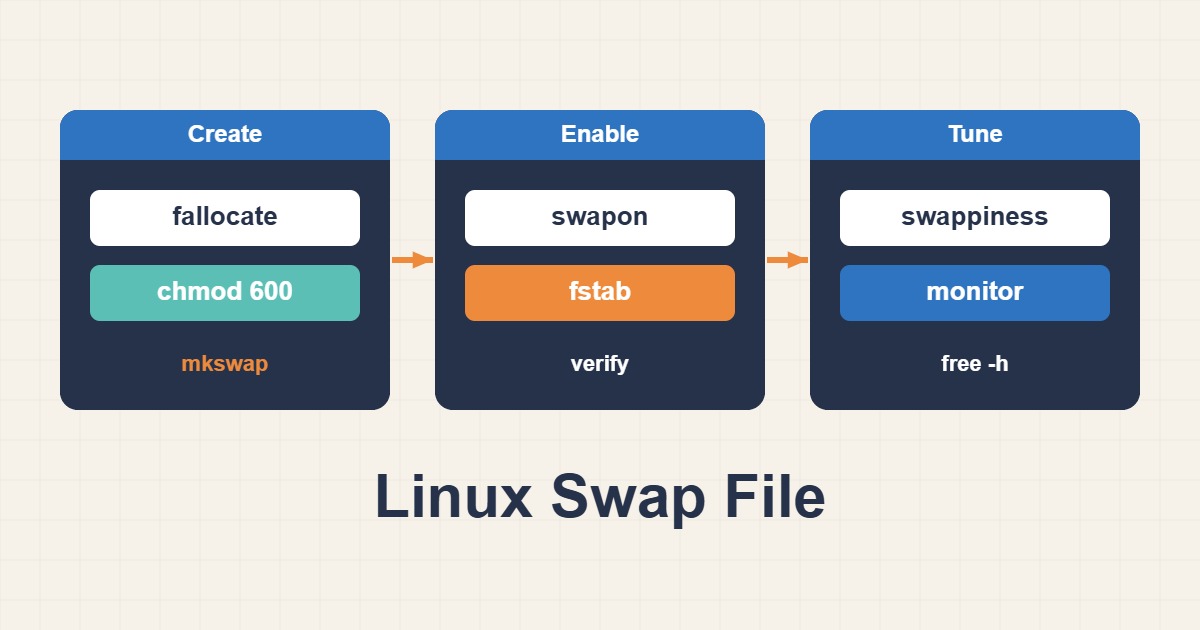
سروری که حافظهاش تمام میشود، همیشه با صدای بلند خراب نمیشود. گاهی فقط کند میشود و گاهی OOM Killer کرنل بیسروصدا دیتابیس شما را میکُشد. یک swapfile کوچک کمبود واقعی RAM را حل نمیکند، اما به کرنل جا میدهد صفحههای کماستفاده را از RAM بیرون ببرد و برای شما زمان میخرد تا مشکل را ببینید. این راهنما نشان میدهد چطور در لینوکس swap را امن اضافه کنید: وضعیت فعلی را بررسی کنید، فایل را با مجوز درست بسازید، آن را بعد از ریبوت ماندگار کنید و swappiness را بدون خرابکردن چیزی تنظیم کنید.
دستورها برای توزیعهای متداول مبتنی بر systemd مثل Ubuntu و Debian نوشته شدهاند. هر دستور را قبل از اجرا بخوانید و هنگام ویرایش فایلهای سیستمی یک نشست SSH دوم را باز نگه دارید.
۱. Swap برای چیست و برای چه چیزی نیست؟
Swap فضای دیسکی است که کرنل وقتی RAM زیر فشار است از آن استفاده میکند. صفحههای حافظهای را که مدتی کسی به آنها دست نزده به دیسک میبرد و RAM را برای page cache یا فرایندهای فعال آزاد میکند. Swap یک حاشیه ایمنی است، نه حافظه اضافه. دیسک دهها تا هزاران برابر کندتر از RAM است، پس ماشینی که مدام swap میکند «سالم» نیست، دچار thrashing شده است.
به همین دلیل حتی روی سروری که RAM زیادی دارد هم داشتن مقدار کمی swap ارزش دارد: کرنل میتواند بهجای کشتن یک فرایند در یک اوج کوتاه، صفحههای واقعاً بیکار را بیرون ببرد.
۲. اول وضعیت فعلی را بررسی کنید
free -h
swapon --show
cat /proc/sys/vm/swappiness
df -h /
اگر swapon --show چیزی چاپ نکند، هیچ swapی فعال نیست. فضای خالی فایلسیستمی را که فایل روی آن قرار میگیرد ببینید و مقدار فعلی swappiness را که در بیشتر توزیعها ۶۰ است یادداشت کنید. این را هم بررسی کنید که میزبان شما کانتینر نباشد: داخل بسیاری از کانتینرها اصلاً نمیتوان swap ساخت، چون مال میزبان است.
۳. تصمیم بگیرید چقدر swap اضافه کنید
عدد درست یگانهای وجود ندارد. نقطه شروع عملی روی سرور کوچک با ۱ یا ۲ گیگابایت RAM تقریباً هماندازه RAM است، برای ۴ تا ۸ گیگابایت حدود نصف RAM، و بعد از آن ۲ تا ۴ گیگابایت ثابت. اگر Hibernate میخواهید باید swap دستکم به اندازه RAM باشد، اما سرورها بهندرت Hibernate میکنند. بعداً هم میتوانید فایل دومی اضافه کنید، پس متواضع شروع کنید و اندازه بگیرید.
۴. فایل swap را بسازید
این دنباله یک فایل ۲ گیگابایتی میسازد، مجوزش را محدود میکند، آن را بهصورت swap فرمت میکند و فعالش میکند:
sudo fallocate -l 2G /swapfile
sudo chmod 600 /swapfile
sudo mkswap /swapfile
sudo swapon /swapfile
swapon --show
مرحله chmod 600 مهم است. Swap ممکن است رمز و کلیدهایی را که در حافظه بودهاند نگه دارد، پس فقط root باید بتواند آن را بخواند و swapon اگر مجوزها بازتر باشد هشدار میدهد. اگر fallocate روی فایلسیستم شما پشتیبانی نمیشود یا swapon از حفره (hole) در فایل شکایت میکند، بهجای آن بلوکهای واقعی بنویسید:
sudo dd if=/dev/zero of=/swapfile bs=1M count=2048 status=progressبعضی فایلسیستمها رفتار ویژه میخواهند. روی Btrfs در نسخههای جدید btrfs-progs از btrfs filesystem mkswapfile استفاده کنید یا مستندات Btrfs درباره swapfile را دنبال کنید، و روی ZFS بهجای فایل، پارتیشن swap اختصاصی یا zram را ترجیح دهید.
۵. با /etc/fstab آن را ماندگار کنید
Swapfileی که با swapon فعال شده در ریبوت بعدی از بین میرود. پیش از ویرایش از /etc/fstab نسخه پشتیبان بگیرید و بعد یک خط اضافه کنید:
sudo cp /etc/fstab /etc/fstab.bak
echo '/swapfile none swap sw 0 0' | sudo tee -a /etc/fstab
sudo swapoff /swapfile
sudo swapon -a
swapon --showخاموشکردن فایل و اجرای swapon -a ثابت میکند خط جدید fstab درست کار میکند، که خیلی امنتر از کشف یک غلط تایپی در ریبوت بعدی است. اگر swapon --show دوباره فایل را نشان داد، کار تمام است. نسخه پشتیبان را تا وقتی سرور یکبار سالم ریبوت نشده نگه دارید.
۶. swappiness را بدون زیادهروی تنظیم کنید
پارامتر vm.swappiness تعیین میکند کرنل چقدر مشتاق است صفحههای anonymous را swap کند، در مقایسه با دورانداختن page cache. مقدار پیشفرض ۶۰ تعادلی عمومی است و مقدارهای کمتر کرنل را وادار میکند اول cache را پس بگیرد. بسیاری از میزبانهای دیتابیس و اپلیکیشن با مقداری بین ۱ تا ۱۰ کار میکنند، ولی پیش از کپیکردن عدد از یک وبلاگ، از جمله همین مقاله، روی بار کاری خودتان تست کنید.
sudo sysctl vm.swappiness=10
echo 'vm.swappiness=10' | sudo tee /etc/sysctl.d/99-swap.conf
sudo sysctl --system
دستور اول کرنل در حال اجرا را تغییر میدهد، دومی انتخاب را ماندگار میکند و سومی همه فایلهای sysctl را دوباره میخواند. آن را برای «غیرفعالکردن swap» روی ۰ نگذارید: رفتار را عوض میکند ولی swap را حذف نمیکند، و احتمال میدهد ماشین پیش از استفاده از swapی که تازه ساختهاید به OOM Killer برسد.
۷. ببینید swap واقعاً چطور استفاده میشود
vmstat 1 5
free -h
swapon --show
در vmstat ستونهای si و so مقدار حافظهای را که در هر ثانیه به swap رفته یا برگشته نشان میدهند. کمی swap مصرفشده با si و so نزدیک صفر سالم است: صفحههای بیکار روی دیسک پارک شدهاند. مقدارهای غیرصفر پایدار یعنی working set دیگر در RAM جا نمیشود، و راه درست پیداکردن مصرفکننده حافظه یا افزودن RAM است، نه swap بیشتر. راهنمای رفع مصرف بالای RAM و OOM Killer در لینوکس نشان میدهد چطور فرایند را پیدا کنید و عیبیابی Load Average بالا و I/O Wait توضیح میدهد swap سنگین از سمت دیسک چه شکلی دارد.
۸. Swap و محدودیت حافظه سرویسها
اگر سرویسها را با cgroup محدود میکنید، swap با این محدودیتها تعامل دارد. در systemd، MemoryMax= سقف RAM سرویس را تعیین میکند و MemorySwapMax= سقف swap قابل استفاده را؛ گذاشتن مقدار دوم روی ۰ جلوی ریختن سرویس محدودشده روی دیسک را میگیرد. تصویر کامل را در محدودکردن CPU و RAM سرویسها با cgroup و systemd ببینید.
۹. Swap را امن حذف کنید
sudo swapoff /swapfile
sudo sed -i '\|^/swapfile |d' /etc/fstab
sudo rm /swapfile
دستور swapoff باید اول همه صفحههای swapشده را به RAM برگرداند، پس اگر حافظه کم باشد ممکن است شکست بخورد یا طولانی شود. پیش از شروع مطمئن شوید RAM آزاد دارید و free -h را ببینید. خط fstab را پیش از حذف فایل پاک کنید، وگرنه ریبوت بعدی از نبودن swapfile شکایت میکند.
۱۰. اشتباههای رایج
- رهاکردن فایل با قابلیت خواندن برای کاربران دیگر. از
chmod 600استفاده کنید. - فراموشکردن خط fstab، که swap را بعد از ریبوت از بین میبرد.
- گذاشتن swapfile روی دیسک تقریباً پر. اول مصرف دیسک و inodeها را ببینید.
- در نظر گرفتن swap بهجای RAM روی ماشینی که مدام swap میکند.
- تنظیم swappiness با یک قطعه کد کپیشده بدون اندازهگیری.
۱۱. وقتی swapon شکست میخورد
بیشتر شکستها سه علت دارند. خطای Invalid argument معمولاً یعنی فایل حفره دارد یا روی فایلسیستمی است که swapfile را پشتیبانی نمیکند؛ آن را با dd دوباره بسازید یا به فایلسیستم دیگری ببرید. خطای Operation not permitted اغلب یعنی داخل کانتینر یا ماشین مجازی محدودی هستید که swap را میزبان کنترل میکند. هشدار درباره مجوزها یعنی chmod 600 را جا انداختهاید؛ اصلاحش کنید و دوباره swapon بزنید. بعد از هر اصلاح swapon --show را بخوانید و فرض نکنید درست شده است.
۱۲. zram بهعنوان جایگزین برای حافظه کم
روی ماشینهای خیلی کوچک، zram یک دستگاه swap فشرده داخل RAM میسازد. مقداری زمان CPU را با حافظه قابل استفاده بیشتر عوض میکند و از نوشتن کند روی دیسک جلوگیری میکند، که به میزبان ۵۱۲ مگابایتی یا ۱ گیگابایتی میخورد. آن را یک انتخاب طراحی جدا بدانید: یک zram بزرگ و یک swap دیسکی بزرگ را بدون فهم اولویتهایشان کنار هم نگذارید و پیش از نگهداشتن آن، مصرف CPU و تأخیر را زیر بار واقعی خودتان اندازه بگیرید.
۱۳. یک مثال کاربردی روی VPS دو گیگابایتی
یک VPS کوچک را در نظر بگیرید که وردپرس و MySQL اجرا میکند و swap ندارد. کار پشتیبانگیری ماهانه یک دقیقه حافظه را از سقف رد میکند و OOM Killer، MySQL را میکُشد. یک swapfile دو گیگابایتی با vm.swappiness=10 اولین اصلاح منطقی است. خروجی نمونه زیر شکل یک نتیجه سالم را بعد از آن نشان میدهد: کمی swap مصرفشده و تقریباً هیچ ترافیک swap.
$ free -h
               total   used   free  shared  buff/cache  available
Mem:           1.9Gi  1.2Gi  120Mi   30Mi       600Mi      560Mi
Swap:          2.0Gi  180Mi  1.8Gi

$ vmstat 1 3
procs -----memory---- ---swap-- -----io----
 r  b   swpd   free   si   so    bi    bo
 1  0 184320 122880    0    0     8    12
این عددها نمونهاند، نه اندازهگیری از یک سرور واقعی. نکته الگوست: swpd غیرصفر است چون صفحههای بیکار روی دیسک پارک شدهاند، ولی si و so صفر میمانند چون زیر فشار چیزی به RAM برنمیگردد. اگر کار پشتیبانگیری باز هم OOM Killer را فعال کند، قدم بعدی بررسی خود آن کار است، نه swap.
۱۴. چکلیست سریع
- دستورهای
free -hوswapon --showرا بزنید؛ مطمئن شوید swap نیست و فضای دیسک کافی است. - فایل را بسازید،
chmod 600بدهید وmkswapوswaponرا اجرا کنید. - خط را به
/etc/fstabاضافه کنید و باswapoffوswapon -aتست کنید. vm.swappinessرا در/etc/sysctl.d/بگذارید و باsysctl --systemبارگذاری کنید.vmstatرا ببینید؛ اگر swap مداوم است، مصرفکننده حافظه را پیدا کنید.
راهنماهای بیشتر عیبیابی سرور در آرشیو مقالات جمع شدهاند.
منابع رسمی
swapon(8) · mkswap(8) · fstab(5) · Kernel documentation: /proc/sys/vm