
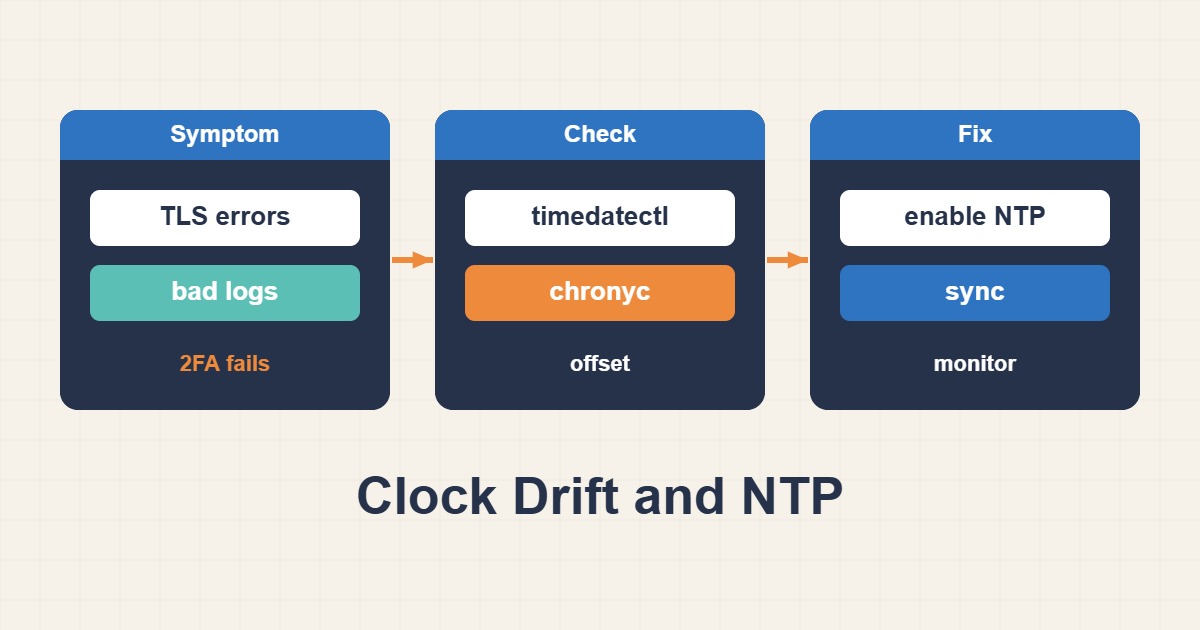
اختلاف ساعت سرور میتواند TLS، ورود، امضای درخواستها، لاگها و Jobهای زمانبندیشده را مختل کند. تغییر دستی ساعت بدون شناخت سرویس همگامسازی ممکن است مشکل را بازگرداند یا ترتیب رویدادها را بههم بزند.
وضعیت ساعت و همگامسازی را ثبت کنید
Local Time، UTC، Timezone، RTC و وضعیت NTP را کنار Offset واقعی ثبت کنید.
timedatectl status
timedatectl timesync-status
date -u
hwclock --show
سرویس فعال را مشخص کنید
همزمان چند NTP Client اجرا نکنید. بررسی کنید systemd-timesyncd، chronyd یا ntpd مسئول است و سرویس دیگر آن را جایگزین نکرده باشد.
systemctl status systemd-timesyncd chronyd ntp --no-pager
ps aux | grep -E "timesyncd|chronyd|ntpd"
DNS و دسترسی شبکه را آزمایش کنید
نام NTP Server باید Resolve شود و خروجی UDP 123 مسدود نباشد. در شبکه محدود از سرور داخلی تأییدشده استفاده کنید.
resolvectl query time.cloudflare.com
resolvectl status
journalctl -u systemd-timesyncd --since "30 min ago"
منبع زمان را پیکربندی کنید
در timesyncd.conf سرور اصلی و Fallback معتبر قرار دهید، سپس سرویس را Restart و Status را کنترل کنید.
sudoedit /etc/systemd/timesyncd.conf
# [Time]
# NTP=time.cloudflare.com
# FallbackNTP=pool.ntp.org
sudo systemctl restart systemd-timesyncd
timedatectl set-ntp true
اثر اصلاح زمان را پایش کنید
پس از Sync، خطاهای Certificate، Token، Mail Queue و Jobها را بررسی کنید. جهش بزرگ زمان در سیستم حساس باید با برنامه تغییر انجام شود.
timedatectl timesync-status
journalctl --since "10 min ago" -p warningچکلیست عملی
- Timezone و RTC را ثبت کنید.
- فقط یک NTP Client فعال نگه دارید.
- DNS و UDP 123 را بررسی کنید.
- سرور زمان معتبر انتخاب کنید.
- پس از Sync سرویسهای حساس را تست کنید.
سؤالهای رایج
آیا RTC را روی Local Time بگذارم؟
معمولاً خیر؛ نگهداشتن RTC روی UTC مشکلات تغییر منطقه زمانی و DST را کاهش میدهد.
چرا NTP active است ولی synchronized نیست؟
ممکن است DNS، Firewall، سرور زمان یا تأخیر شبکه مانع دریافت پاسخ معتبر شود.
آیا date -s راهحل دائمی است؟
خیر؛ فقط ساعت را دستی تغییر میدهد و Drift یا خرابی Client را اصلاح نمیکند.
راهنماهای مرتبط
منابع و مستندات رسمی
{labels[4]}: {DATE}
جمعبندی
قبل از حذف یا تغییر داده، نسخه پشتیبان بگیرید؛ علت را با داده و لاگ تأیید کنید و کوچکترین تغییر قابلبازگشت را ابتدا در محیط آزمایشی بسنجید.