
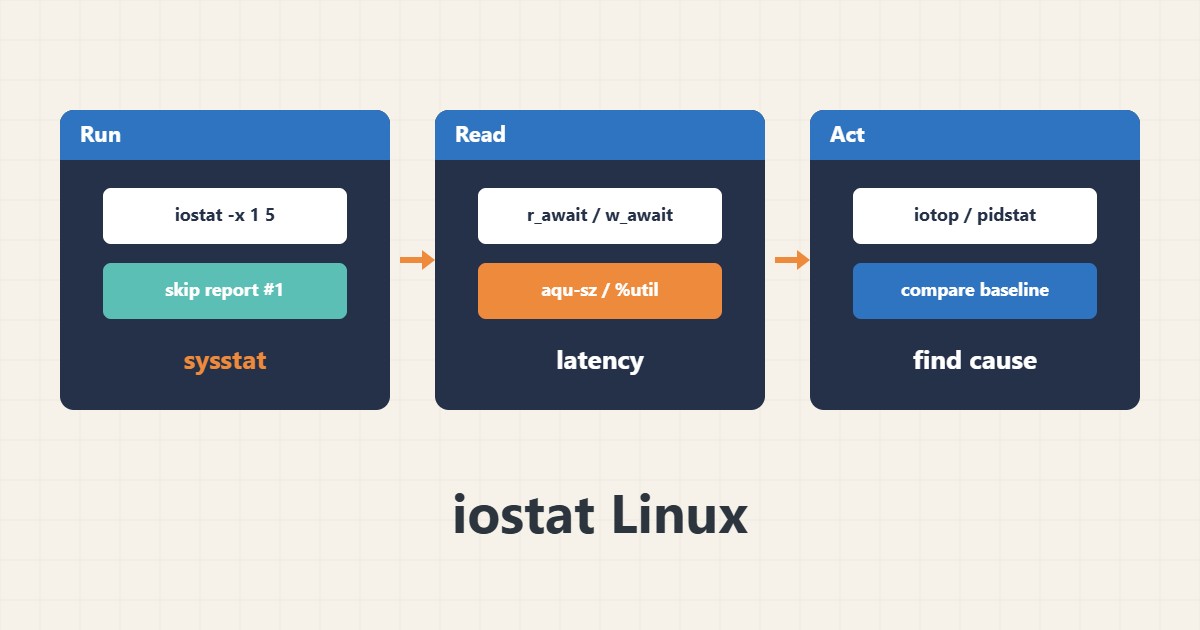
گاهی CPU و حافظه سالماند ولی سایت کند است. در این حالت دیسک مظنون اصلی است و iostat با گزینهٔ -x تأخیر و میزان اشباع هر دیسک را نشان میدهد. این ابزار در بستهٔ sysstat قرار دارد.
۱. اجرای دستور
پس از نصب sysstat، با فاصلهٔ زمانی اجرا کنید و گزارش اول (میانگین از بوت) را نادیده بگیرید:
iostat -x 1 5۲. ستونهای کلیدی
r_await و w_await میانگین تأخیر خواندن و نوشتن بر حسب میلیثانیهاند. aqu-sz طول متوسط صف درخواستها و %util درصد زمانی است که دیسک مشغول بوده است. نام ستونها بین نسخههای sysstat کمی فرق میکند، پس راهنمای نسخهٔ خودتان را ببینید.
۳. تفسیر درست %util
روی دیسکهای SSD و NVMe که چند درخواست را همزمان پردازش میکنند، %util نزدیک ۱۰۰ لزوماً اشباع نیست. ملاک بهتر، رشد تأخیر و صف همراه با شکایت واقعی از کندی است.
۴. مثال توضیحی، نه اندازهگیری واقعی
فرض کنید (عدد فرضی) w_await از ۲ به ۴۰ میلیثانیه برسد و aqu-sz هم بالا برود. این یعنی نوشتنها صف شدهاند؛ پشتیبانگیری یا لاگنویسی سنگین را بررسی کنید.
۵. اشتباههای رایج
- تکیه فقط بر %util روی SSD.
- خواندن گزارش اول بهعنوان وضعیت زنده.
- فراموش کردن اینکه دیسک مجازی ممکن است به دیسک مشترک میزبان وابسته باشد.
۶. پرسشهای متداول
await چند میلیثانیه خوب است؟ عدد ثابتی وجود ندارد؛ آن را با وضعیت عادی همان سرور مقایسه کنید.
چطور بفهمم کدام فرایند دیسک را مصرف میکند؟ ابزارهایی مثل iotop یا pidstat -d کمک میکنند.
۷. چکلیست سریع
- sysstat را نصب کنید.
- iostat -x 1 5 را اجرا کنید.
- await و aqu-sz را با حالت عادی مقایسه کنید.
- فرایند مصرفکننده را با iotop یا pidstat بیابید.
اگر برای بررسی عملکرد یا نگهداری سرور به همکاری نیاز دارید، محدودهٔ خدمات مدیریت سرور را ببینید.
راهنماهای بیشتر سرور و وردپرس در آرشیو مقالات جمع شدهاند.