
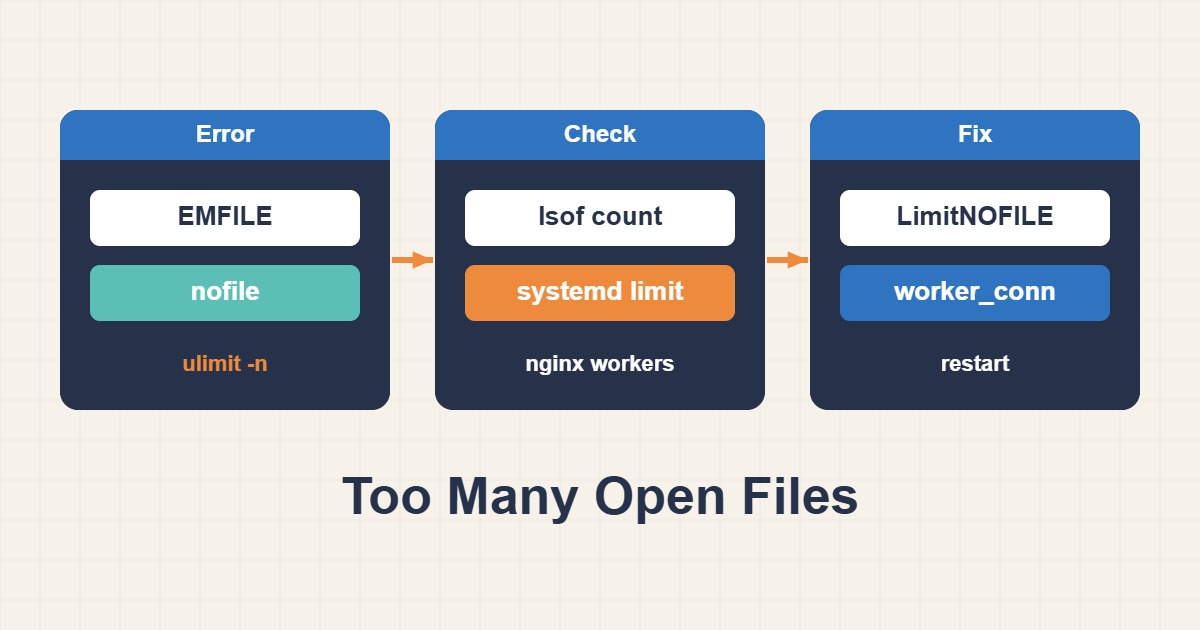
يعني خطأ Too many open files أن عملية أو النظام كله وصل إلى حد File Descriptors. تشمل هذه الواصفات Sockets وPipes واتصالات الشبكة، وليس الملفات فقط؛ لذلك حدّد نطاق الحد ومصدر التسرب أولاً.
قارن حد العملية بالاستخدام الفعلي
اعثر على PID للخدمة وافحص الحد الناعم والصلب ثم احسب الواصفات المفتوحة.
pid=$(systemctl show -p MainPID --value myapp.service)
cat /proc/$pid/limits | grep 'open files'
ls /proc/$pid/fd | wc -l
lsof -p $pid | head
حدد نوع الواصفات المتزايدة
قد تشير Sockets أو الملفات المحذوفة أو Pipes أو Logs إلى أسباب مختلفة. التقط عدة قراءات عبر الزمن.
lsof -p $pid | awk '{print $5}' | sort | uniq -c | sort -nr
lsof +L1 | head
ss -s
غيّر حد خدمة systemd بصورة صحيحة
استخدم Drop-in لأن ulimit داخل Shell لا يغيّر خدمة فعالة. نفذ daemon-reload ثم Restart مضبوطاً.
sudo systemctl edit myapp.service
# [Service]
# LimitNOFILE=65536
sudo systemctl daemon-reload
sudo systemctl restart myapp.service
systemctl show myapp.service -p LimitNOFILE
افحص سقف النظام عند الحاجة
إذا سجل Kernel نفاد VFS file-max فافحص file-nr وfs.file-max. لا ترفع الحد العام بدلاً من إصلاح Leak.
cat /proc/sys/fs/file-nr
sysctl fs.file-max
journalctl -k | grep -i 'file-max\|file handle'
أصلح التسرب وراقب الاستخدام
أغلق الملفات وSockets في مسارات النجاح والخطأ، وراجع Pool وKeepalive وLog Rotation وسجّل عدد الواصفات كـMetric.
قائمة فحص File Descriptor
- حدد هل الحد للعملية أم للنظام.
- قِس نمو FD عبر الزمن.
- صنّف الملفات وSockets وPipes.
- ارفع LimitNOFILE للخدمة المطلوبة فقط.
- راقب الأخطاء بعد Restart.
أسئلة شائعة
هل تكفي زيادة LimitNOFILE؟
لا عند وجود Leak؛ فهي تؤخر امتلاء الحد فقط.
لماذا يختلف ulimit في SSH؟
تأخذ خدمة systemd حدودها من Unit وManager وليس من Login Shell.
هل Restart آمن؟
افحص التبعيات والسعة البديلة وDrain الاتصالات ونفذه في نافذة تغيير.
أدلة مرتبطة
المصادر الرسمية
{review}: {D}
الخلاصة
حدّد السبب من القياسات والسجلات أولاً، ثم طبّق أصغر تغيير آمن وأعد قياس النتيجة.