
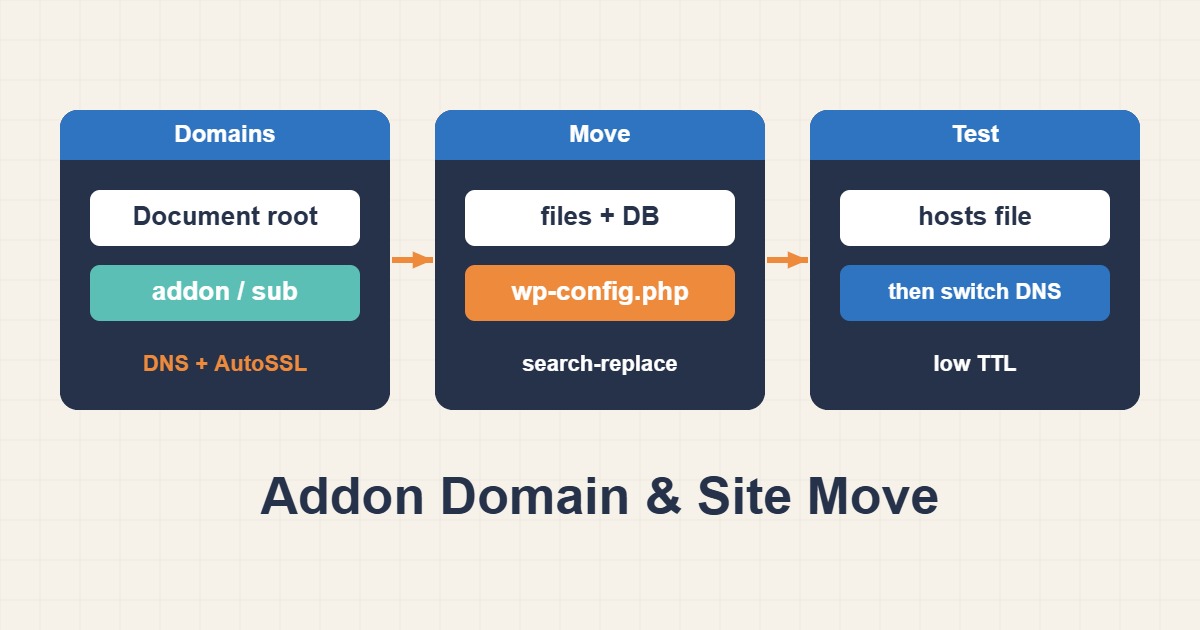
مهمتان تتكرران باستمرار في استضافة cPanel: إضافة نطاق أو نطاق فرعي آخر إلى الحساب، ونقل موقع ووردبريس إلى استضافة جديدة. تبدوان سهلتين وتفشلان عادة بالطريقة نفسها: document root خاطئ أو إجابة DNS قديمة أو قاعدة بيانات لم تُنقل جيدًا. يمر هذا الدليل بكل خطوة، ويبين كيف تختبر الخادم الجديد قبل تغيير DNS وما الذي تفحصه بعد ذلك. تختلف أسماء القوائم بين الاستضافات وإصدارات cPanel، فاعتبر التسميات إرشادية.
١. افهم document root أولًا
كل نطاق يُقدَّم من حساب يشير إلى مجلد يسمى document root. يستخدم النطاق الرئيسي عادة public_html. أما النطاقات الإضافية والفرعية فتشير إلى المجلد الذي تختاره عند إنشائها، ومعظم الأخطاء تأتي من هذا الاختيار لا من النطاق نفسه. إذا عرض نطاق محتوى موقع آخر أو قائمة فارغة أو 403 فأول ما تقرؤه في شاشة Domains هو document root.
٢. أضف نطاقًا إضافيًا أو فرعيًا
افتح قسم Domains واختر Create A New Domain وأدخل الاسم وحدد المجلد. وينشأ النطاق الفرعي مثل blog.example.com بالطريقة نفسها. هناك تخطيطان شائعان:
# Addon domain: document root is a folder under public_html or a separate one
/home/USER/public_html/example2.com
/home/USER/example2.com
إبقاء كل موقع في مجلد خاص خارج مجلد الموقع الرئيسي أنظف ويمنع تأثير قواعد .htaccess للموقع الرئيسي فيه. اختر أيهما شئت وحافظ على الاتساق لتعرف دائمًا أين يوجد كل موقع. ويجب أيضًا أن يشير DNS النطاق إلى هذه الاستضافة وإلا لم يعمل الموقع الجديد مهما كان المجلد صحيحًا.
٣. افحص DNS وخوادم الأسماء
إذا كانت خوادم الأسماء عند هذه الاستضافة فتُعدَّل المنطقة في Zone Editor. وإن كانت في مكان آخر، كالمسجّل أو CDN، فتُنشأ السجلات هناك. والسجل A الخاطئ أو المفقود هو السبب المعتاد لعدم عمل نطاق جديد. وعندما لا يُحلّ الاسم أصلًا يشرح حل DNS_PROBE_FINISHED_NXDOMAIN: تشخيص DNS من النطاق إلى الخادم كيف تميّز مشكلة DNS من مشكلة الخادم.
٤. أصدر SSL للنطاق الجديد
يغطي AutoSSL عادة النطاقات الجديدة خلال وقت قصير بعد أن يشير DNS إلى الخادم. وحتى ذلك الحين تعرض المتصفحات تحذير شهادة. لا تفعّل إعادة التوجيه الإجبارية إلى HTTPS قبل وجود شهادة صالحة وإلا واجه الزوار خطأ بدل الموقع.
٥. خطط لنقل ووردبريس
للنقل أربعة أجزاء: الملفات وقاعدة البيانات والإعداد وDNS. قرر هل يبقى النطاق نفسه. إن بقي فيمكنك نسخ كل شيء وتغيير بيانات قاعدة البيانات فقط. وإن تغير العنوان فيجب تحديث العناوين المخزنة داخل قاعدة البيانات أيضًا. خذ نسخة احتياطية من الطرفين قبل البدء. ويصف استراتيجية النسخ الاحتياطي 3-2-1 واختبار الاستعادة أسلوب نسخ احتياطي يتضمن اختبار الاستعادة.
٦. صدّر الملفات وقاعدة البيانات
في الاستضافة القديمة أرشف الملفات وخذ نسخة من قاعدة البيانات:
# On the old host: archive files and export the database
cd ~/public_html && tar -czf ~/site-files.tar.gz .
mysqldump -u DBUSER -p DBNAME > ~/site-db.sql
نزّل الملفين. وإذا وفرت الاستضافة نسخة كاملة من شاشة Backup فالنسخة الجزئية للمجلد الرئيسي وقاعدة البيانات كافية أيضًا. مجلد uploads الكبير هو الجزء البطيء فامنحه وقتًا.
٧. استورد في الاستضافة الجديدة
أنشئ قاعدة بيانات ومستخدمًا في شاشة MySQL Databases وامنح المستخدم كل الصلاحيات على تلك القاعدة. يضيف cPanel بادئة اسم الحساب إلى الأسماء فالاسم الكامل أطول مما كتبته. ارفع الأرشيف إلى document root وفكّه واستورد النسخة وحدّث wp-config.php:
# On the new host: import and update wp-config.php
mysql -u NEWUSER -p NEWDB < site-db.sql

define('DB_NAME',     'newuser_wpdb');
define('DB_USER',     'newuser_wpuser');
define('DB_HOST',     'localhost');
أبقِ بادئة الجداول مطابقة للنسخة المصدّرة. البادئة الخاطئة تجعل ووردبريس يتصرف كأنه تثبيت جديد.
٨. اختبر قبل تغيير DNS
يمكنك رؤية الموقع على الخادم الجديد بينما يرى بقية العالم القديم، بتوجيه جهازك أنت إلى IP الجديد:
# Test the new host before changing DNS (hosts file on your computer)
203.0.113.10  example.com www.example.com

# Linux/macOS: /etc/hosts   Windows: C:\Windows\System32\drivers\etc\hosts
curl -I https://example.com/ --resolve example.com:443:203.0.113.10
تذكّر حذف ذلك السطر لاحقًا وإلا استمررت ترى الخادم الجديد وأربكت الفحوص اللاحقة. ويتيح لك الاختبار تأكيد الشهادة وإصدار PHP وتسجيل الدخول إلى الإدارة قبل تأثر أي زائر. وإن أعادت صفحة 403 في الاستضافة الجديدة فدليل أخطاء 403 في cPanel يغطي الصلاحيات وModSecurity.
٩. حدّث العناوين إذا تغير النطاق
إذا انتقل الموقع إلى عنوان آخر فاستخدم أداة تفهم البيانات المسلسلة. فالاستبدال النصي البسيط في ملف SQL قد يفسد الأدوات المصغرة والإعدادات. باستخدام WP-CLI:
# Only if the domain or URL changes (dry run first)
wp search-replace 'https://old.example' 'https://example.com' --dry-run
wp search-replace 'https://old.example' 'https://example.com' --skip-columns=guid
شغّل دائمًا التجربة الجافة أولًا واقرأ عدد الاستبدالات. ويشرح ترحيل روابط ووردبريس بأمان عبر WP-CLI Search-Replace هذا الإجراء بعمق.
١٠. اخفض TTL ثم بدّل DNS
قبل النقل بيوم اخفض TTL للسجلات لينتشر التغيير بسرعة. بدّل السجل A فقط بعد نجاح اختبار ملف hosts. قد تحتفظ المحللات القديمة بالإجابة السابقة حتى انتهاء TTL فيرى بعض الزوار الاستضافة القديمة لفترة. تجنب تعديل المحتوى على أي طرف خلال هذه النافذة لأن التغييرات على القديمة بعد التصدير ستضيع.
١١. تعامل مع البريد على حدة
إذا كان بريد النطاق على الخادم القديم فيجب ألا يفسده نقل الموقع. افحص سجلات MX وSPF وDKIM قبل التبديل وأبقِ البريد حيث هو إلا إذا كنت تنقل الصناديق أيضًا. ومن المفاجآت الشائعة تغيير سجل A الذي ينقل اسم مضيف البريد أيضًا.
١٢. بعد التبديل: ماذا تفحص
- تحميل الصفحة الرئيسية وتدوينة وتصنيف وتسجيل دخول الإدارة عبر HTTPS.
- عمل الروابط الثابتة؛ أعد حفظها إذا أعادت التدوينات 404.
- تحميل الصور والوسائط وإمكان الرفع.
- إرسال النماذج للبريد واكتمال طلب أو تسجيل تجريبي.
- ضبط المهام المجدولة والنسخ الاحتياطي في الاستضافة الجديدة.
- إبقاء الاستضافة القديمة فعالة بضعة أيام احتياطًا.
١٣. الأخطاء الشائعة
- توجيه نطاق إضافي إلى المجلد الخطأ.
- تبديل DNS قبل انتهاء استيراد قاعدة البيانات.
- نسيان أن اسم قاعدة البيانات والمستخدم الجديدين لهما بادئة.
- استبدال نصي مباشر في ملف SQL.
- ترك سطر hosts في مكانه.
- إلغاء الاستضافة القديمة فورًا.
١٤. مثال تطبيقي
تنقل شركة صغيرة موقع ووردبريس إلى استضافة cPanel جديدة بالنطاق نفسه. تصدّر الملفات وقاعدة البيانات وتستوردها وتغير قيم قاعدة البيانات الأربع في wp-config.php وتختبر عبر ملف hosts ثم تبدّل السجل A بـ TTL منخفض. وبعد يوم لا تلغي شيئًا وتراقب السجلات. هذا توضيح للتسلسل وليس قياسًا من موقع حقيقي.
١٥. أسئلة شائعة
هل أغير DNS قبل الاختبار؟ لا. اختبر على الخادم الجديد عبر ملف hosts على جهازك ثم بدّل DNS بعد النجاح.
ماذا أفعل بالبريد عند نقل الموقع؟ أبقِ البريد حيث هو إلا إذا كنت تنقل الصناديق أيضًا، وراجع MX وSPF وDKIM قبل التبديل.
هل أحتاج search-replace دائمًا؟ لا. فقط إذا تغير عنوان الموقع. مع بقاء النطاق نفسه يكفي نسخ الملفات وقاعدة البيانات وتغيير بيانات الاتصال.
كم أبقي الاستضافة القديمة؟ عدة أيام على الأقل بعد التبديل، حتى ينتهي TTL وتتأكد أن كل شيء يعمل، ثم احتفظ بنسخة قبل الإلغاء.
١٦. قائمة تحقق سريعة
- اختر document root عن قصد.
- وجّه DNS إلى الاستضافة وانتظر AutoSSL.
- خذ نسخة احتياطية من الطرفين.
- صدّر واستورد وأصلح
wp-config.php. - اختبر عبر ملف hosts.
- استبدل العناوين فقط إذا تغير العنوان ثم بدّل DNS.
تجد مزيدًا من أدلة الخوادم في أرشيف المقالات.
المراجع الرسمية
cPanel: Domains interface · ووردبريس: Moving ووردبريس · WP-CLI: search-replace · MySQL: mysqldump