
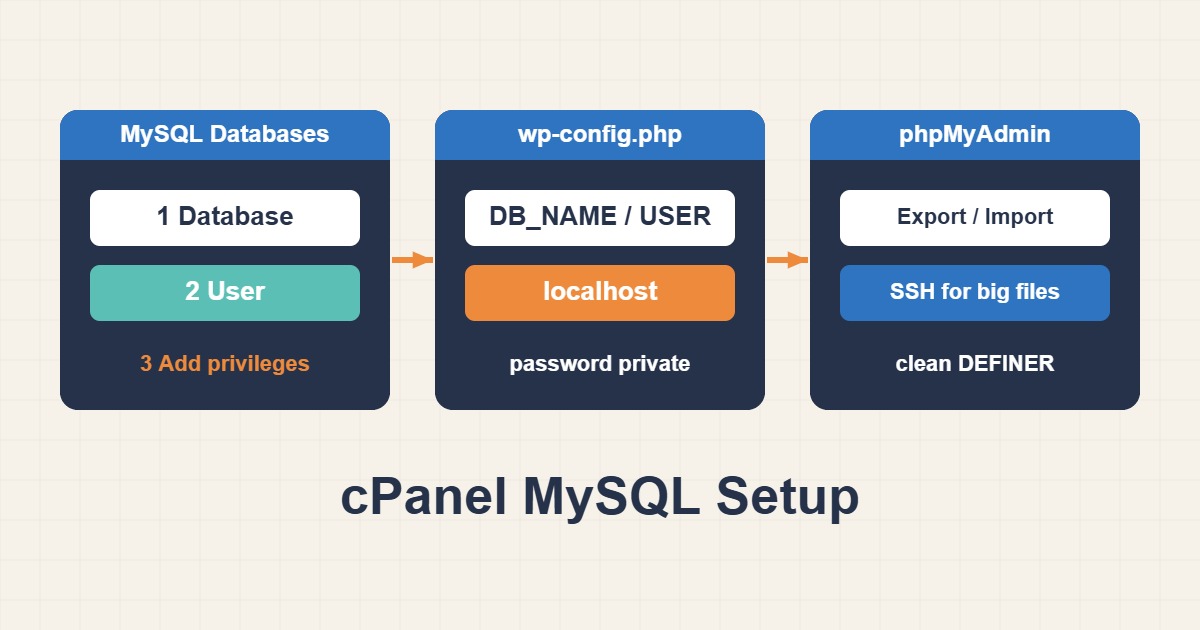
هر سایت وردپرسی پایگاه داده لازم دارد و در هاست cPanel خودتان آن را در صفحه MySQL Databases میسازید. ساده به نظر میرسد ولی منشأ بسیاری از دردسرهای مهاجرت است: کاربر گمشده، پیشوند نام اشتباه، dump که import نمیشود یا تایماوت روی فایل بزرگ. این راهنما ترتیب درست ساخت، اتصال وردپرس، export و import با phpMyAdmin و خط فرمان و رفع خطاهای معمول import را نشان میدهد. نام رابطها بین نسخههای cPanel و هاستها فرق میکند.
۱. سه گام در MySQL Databases
در cPanel بخش MySQL Databases سه عمل جدا دارد و هر سه لازم است. اول پایگاه داده را بسازید. دوم یک کاربر پایگاه داده با رمز قوی بسازید. سوم آن کاربر را به پایگاه داده اضافه کنید و دسترسیهایش را انتخاب کنید. پایگاه دادهای که کاربری به آن وصل نشده در دسترس نیست و کاربری که دسترسی ندارد میتواند وصل شود ولی چیزی نمیتواند بخواند. نامها با نام حسابتان پیشوند میگیرند، پس پایگاه دادهای به نام wpdb میشود cpuser_wpdb.
۲. دسترسیها را آگاهانه انتخاب کنید
برای یک سایت وردپرسی عادی سادهترین انتخاب دادن همه دسترسیها فقط روی همان یک پایگاه داده است که به وردپرس اجازه میدهد جدول بسازد، تغییرشان دهد و بهروزرسانیها را اجرا کند. هرگز به پایگاههای دیگری که سایت استفاده نمیکند دسترسی ندهید. اگر تنظیم سختگیرانهتری با کاربران جدا برای اجرا و تغییر ساختار میخواهید، کاربر کماختیار MySQL برای برنامه؛ جداسازی Runtime از Migration ایده کمترین دسترسی برای کاربران MySQL را توضیح میدهد. حتی روی هاست اشتراکی میتوانید برای هر سایت یک کاربر بسازید تا نشت در یک سایت سایت دیگر را لو ندهد.
۳. رمز را با دقت مدیریت کنید
از مولد رمز cPanel استفاده کنید و مقدار را فقط جایی نگه دارید که لازم است: در wp-config.php و مدیر رمز عبور شما. آن را در تیکت پشتیبانی، چت یا دستور shell نچسبانید. وقتی ابزاری رمز میخواهد از اعلان تعاملی استفاده کنید. اگر رمزی فاش شد، آن را در MySQL Databases عوض کنید و فوراً wp-config.php را بهروز کنید، چون تا وقتی هر دو یکی نشوند سایت وصل نمیشود.
۴. وردپرس را وصل کنید
فایل wp-config.php را باز کنید و چهار مقدار را روی آنچه ساختهاید بگذارید. روی هاست اشتراکی میزبان تقریباً همیشه localhost است:
define( 'DB_NAME', 'cpuser_wpdb' );
define( 'DB_USER', 'cpuser_wpuser' );
define( 'DB_PASSWORD', 'use-the-generated-password-here' );
define( 'DB_HOST', 'localhost' );
رمز بالا جایگزین است نه راز واقعی. بعد از ذخیره فایل، سایت را باز کنید. اگر خطای اتصال دیدید هر مقدار را با دقت مقایسه کنید، از جمله پیشوند و حروف بزرگ و کوچک و رفع خطای Error Establishing a Database Connection در وردپرس را ببینید. اگر دسترسی دارید از خط فرمان تست کنید:
wp db check
wp db size --tables --size_format=mb
۵. Remote MySQL: فقط آنچه لازم است باز کنید
بهطور پیشفرض پایگاه داده اتصال را فقط از خود سرور میپذیرد. cPanel قابلیت Remote MySQL دارد که میزبانهای مجاز اضافه میکند. وقتی ابزار دسکتاپ لازم دارید یک IP مشخص که کنترلش دست شماست اضافه کنید و وقتی کارتان تمام شد حذفش کنید. از اجازهدادن به همه آدرسها پرهیز کنید چون پایگاه داده در معرض باعث حدس رمز میشود.
۶. با phpMyAdmin خروجی بگیرید
phpMyAdmin را از cPanel باز کنید، پایگاه داده را انتخاب کنید، Export را بزنید و برای سایتهای بزرگ قالب فشرده را به کار ببرید. روش Quick پیشفرضهای معقول دارد و روش Custom اجازه میدهد جدولها و گزینهها را انتخاب کنید. اگر کل فایل خیلی بزرگ است یک جدول بسیار بزرگ را جدا خروجی بگیرید. dump ساختهشده به این روش سربرگ، تعریف جدولها و دستورهای insert دارد.
۷. با خط فرمان export و import کنید
اگر پلن شما SSH دارد، mysqldump برای پایگاههای بزرگ از مرورگر سریعتر و قابلاعتمادتر است. گزینه --single-transaction به جدولهای InnoDB یک snapshot سازگار بدون قفل طولانی میدهد. رمز بهصورت تعاملی پرسیده میشود پس در دستور نمیآید:
mysqldump --single-transaction -u cpuser_wpuser -p cpuser_wpdb | gzip > db-$(date +%F).sql.gz
gunzip -c db-2026-10-14.sql.gz | mysql -u cpuser_wpuser -p cpuser_wpdb
وقتی فایل روی سرور است، import از shell از تایماوت مرورگر و محدودیتهای آپلود که phpMyAdmin را درگیر میکنند دور میماند.
۸. چرا importهای بزرگ در phpMyAdmin شکست میخورند
import از راه PHP انجام میشود، پس به حجم آپلود، حجم post و بیشینه زمان اجرای هاست شما محدود است. فایل بزرگتر از سقف رد میشود و import طولانی میتواند میانه راه با تایماوت متوقف شود. میتوانید dump را فشرده کنید، اگر هاست اجازه میدهد سقفهای PHP را بالا ببرید، جدول به جدول import کنید، از هاست بخواهید import کند یا از shell استفاده کنید. از اسکریپتهای import متفرقه شخص ثالث که روی سایت آپلود میکنید پرهیز کنید، چون ابزاری با دسترسی مستقیم به پایگاه داده را روی سرور عمومی جا میگذارند.
۹. dump را پیش از import پاکسازی کنید
dump سرورهای دیگر اغلب خطوطی دارد که حساب اشتراکی اجازه اجرایشان را ندارد. اول دنبالشان بگردید:
grep -nE 'CREATE DATABASE|^USE |DEFINER=' dump.sql | headخط CREATE DATABASE یا USE با خطای دسترسی شکست میخورد چون کاربر شما نمیتواند پایگاه داده بسازد، پس آن خطوط را بردارید و در پایگاه دادهای که از قبل ساختهاید import کنید. عبارت DEFINER به کاربر یا دسترسیای اشاره میکند که ممکن است نداشته باشید. اگر dump از MySQL 8 آمده و مقصد MariaDB یا MySQL قدیمیتر است، collation به نام utf8mb4_0900_ai_ci آنجا ناشناخته است. این دو دستور هر دو را اصلاح میکنند و پیش از import باید نتیجه را بررسی کنید:
sed -E 's/DEFINER=`[^`]+`@`[^`]+`//g' dump.sql > dump-clean.sql
sed -i 's/utf8mb4_0900_ai_ci/utf8mb4_unicode_520_ci/g' dump-clean.sql
۱۰. خطاهای معمول import
«#1044 Access denied» معمولاً یعنی یک خط CREATE DATABASE یا USE. «#1227 Access denied; you need SUPER privilege» به یک عبارت DEFINER اشاره دارد. «Unknown collation» همان ناهمخوانی نسخه بالاست. «MySQL server has gone away» معمولاً یعنی مشکل packet یا تایماوت روی یک دستور بزرگ و رفع MySQL server has gone away و Lost connection رویکرد به آن را توضیح میدهد. «Table already exists» یعنی در پایگاه دادهای import میکنید که از قبل جدول دارد، پس بعد از اطمینان از داشتن بکاپ آن را خالی کنید یا از یک پایگاه داده تازه استفاده کنید.
۱۱. بررسی و تعمیر
بعد از import یک بررسی سلامت سریع بزنید. cPanel گزینه Repair Database هم دارد و WP-CLI در صورت اجازه میتواند import، بررسی و تعمیر را از خط فرمان انجام دهد:
wp db import dump-clean.sql
wp db check
wp db repair
تعمیر برای جدولهای آسیبدیده است نه import ناموفق، پس فقط وقتی بزنید که بررسی مشکلی گزارش کند.
۱۲. اندازه و اتصالها را زیر نظر بگیرید
پایگاههای داده بزرگ سهمیه مصرف میکنند و کوئریهای کند یا بازدیدکنندههای همزمان زیاد میتوانند از محدودیت اتصال هاست اشتراکی بگذرند. اگر «Too many connections» میبینید، رفع خطای Too many connections در MySQL راههای امن مواجهه با آن را توضیح میدهد. پایگاه داده را با حذف اسپم و revisionها لاغر نگه دارید ولی هرگز بدون بکاپ تأییدشده دادهای را پاک نکنید.
۱۳. اشتباههای رایج
- ساختن پایگاه داده و هرگز اضافهنکردن کاربر به آن.
- فراموشکردن پیشوند حساب در نام یا کاربر.
- چسباندن رمز در چت، تیکت یا دستور.
- اجازه دسترسی از راه دور به همه آدرسها.
- import یک dump که خطوط
CREATE DATABASEیاDEFINERدارد. - import در پایگاه دادهای که از قبل سایت قدیمی را دارد.
۱۴. یک مثال کاربردی
مالکی سایت را به حساب cPanel تازه میبرد. dump قدیمی در phpMyAdmin با خطای دسترسی شکست میخورد. جستوجو یک عبارت DEFINER و یک collation مربوط به MySQL 8 پیدا میکند. بعد از پاکسازی فایل، مالک آن را از SSH در پایگاه داده تازهای با کاربر اختصاصی import میکند، wp-config.php را بهروز میکند و بررسی سلامت میزند. این نمونهای از روند کار است، نه اندازهگیری از یک سایت واقعی.
۱۵. چکلیست سریع
- پایگاه داده، کاربر و بعد اتصال کاربر با دسترسیها را بسازید.
- رمز را فقط در
wp-config.phpو مدیر رمز عبور نگه دارید. - با dump فشرده و snapshot سازگار export کنید.
- خطوط
CREATE DATABASE،USEوDEFINERرا پاک کنید. - برای فایلهای بزرگ از shell import کنید و بررسی سلامت بزنید.
- وقتی تمام شد دسترسی از راه دور را ببندید.
راهنماهای بیشتر سرور در آرشیو مقالات جمع شدهاند.
منابع رسمی
cPanel: MySQL Databases · phpMyAdmin documentation · MySQL: mysqldump · WP-CLI: wp db