
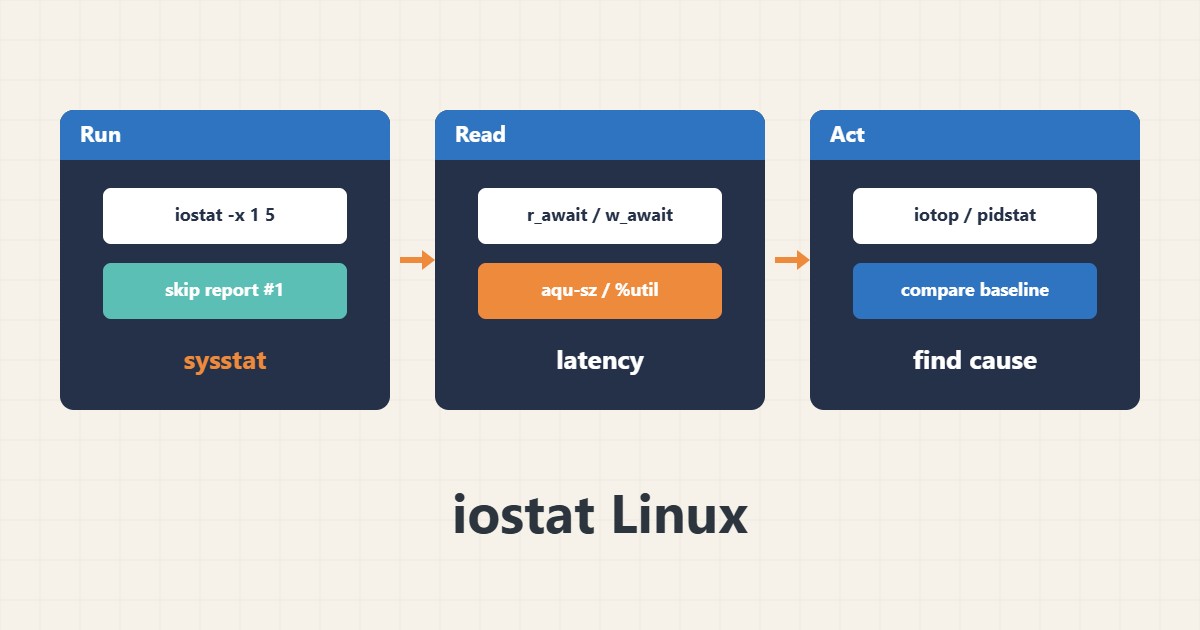
أحياناً يبدو المعالج والذاكرة سليمين ومع ذلك يبطؤ الموقع. عندها يكون القرص المشتبه الأول، ويعرض iostat -x التأخر ودرجة التشبع لكل جهاز. الأداة ضمن حزمة sysstat.
١. تشغيل الأمر
بعد تثبيت sysstat شغّلوه بفاصل زمني وتجاهلوا التقرير الأول لأنه متوسط منذ الإقلاع:
iostat -x 1 5٢. الأعمدة الأساسية
العمودان r_await وw_await متوسط زمن القراءة والكتابة بالمللي ثانية. aqu-sz متوسط طول طابور الطلبات و%util نسبة الوقت الذي كان فيه الجهاز مشغولاً. تختلف أسماء الأعمدة قليلاً بين إصدارات sysstat، فراجعوا دليل إصداركم.
٣. تفسير %util
في أقراص SSD وNVMe التي تعالج طلبات كثيرة بالتوازي لا يعني اقتراب %util من ١٠٠ تشبعاً بالضرورة. الأدق مراقبة ارتفاع التأخر وطول الطابور مع شكاوى فعلية من البطء.
٤. مثال توضيحي وليس قياساً حقيقياً
لنفترض (رقم افتراضي) أن w_await ارتفع من ٢ إلى ٤٠ مللي ثانية مع نمو aqu-sz. هذا يعني تراكم عمليات الكتابة، فافحصوا النسخ الاحتياطي أو التسجيل الكثيف.
٥. أخطاء شائعة
- الاعتماد على %util وحده مع أقراص SSD.
- قراءة التقرير الأول كبيانات حية.
- نسيان أن القرص الافتراضي قد يعتمد على تخزين مشترك للمضيف.
٦. أسئلة شائعة
ما قيمة await الجيدة؟ لا يوجد رقم ثابت؛ قارنوها بالمستوى المعتاد لنفس الخادم.
كيف أعرف العملية التي تستهلك القرص؟ تساعد أدوات مثل iotop أو pidstat -d.
٧. قائمة تحقق سريعة
- ثبّتوا sysstat.
- شغّلوا iostat -x 1 5.
- قارنوا await وaqu-sz بالمستوى المعتاد.
- ابحثوا عن المستهلك بـ iotop أو pidstat.
إذا احتجتم إلى مساعدة في مراجعة الأداء أو صيانة الخادم، فراجعوا خدمات إدارة الخوادم.
تجدون المزيد من أدلة الخوادم وووردبريس في أرشيف المقالات.