
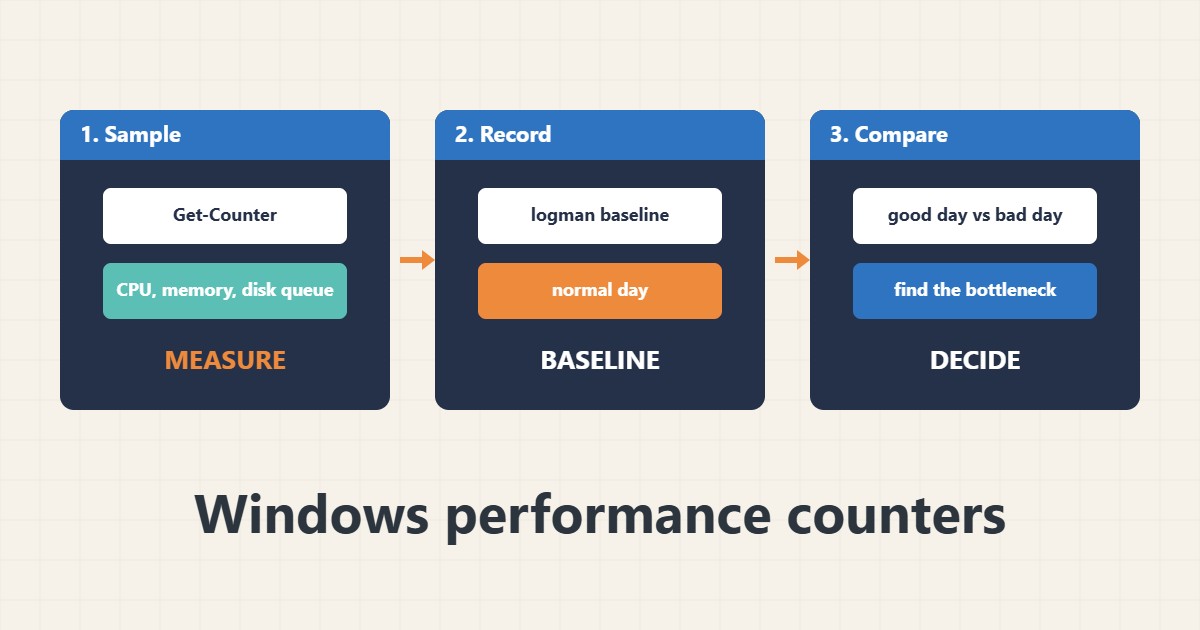
حين يبدو خادم ويندوز بطيئاً لا يعرض مدير المهام سوى اللحظة الحالية. تعطي عدّادات الأداء أرقاماً يمكنكم أخذ عينات منها وتسجيلها ومقارنتها. العادة الأساسية هي الخط المرجعي: عدّادات من يوم عادي تقارنونها بيوم سيئ. يعرض هذا الدليل فحصاً قصيراً بـ PowerShell وخطاً مرجعياً مسجلاً بـ logman. الأوامر وفق وثائق مايكروسوفت؛ لم أشغّلها على خادمكم وتعتمد أسماء العدّادات على لغة ويندوز والأدوار المثبتة.
١. خذوا لقطة سريعة
خذوا عينات من المعالج والذاكرة المتاحة وطابور القرص عدة مرات لا مرة واحدة:
Get-Counter '\Processor(_Total)\% Processor Time','\Memory\Available MBytes','\PhysicalDisk(_Total)\Avg. Disk Queue Length' -SampleInterval 5 -MaxSamples 6القيم العالية المستمرة أهم من قفزة واحدة.
٢. اعثروا على العمليات المشغولة
افحصوا العمليات التي تستهلك المعالج والذاكرة وقارنوها بعرض العدّادات:
Get-Process | Sort-Object CPU -Descending | Select-Object -First 8 Name, Id, CPU, WS
Get-Counter '\Process(*)\% Processor Time' |
  Select-Object -ExpandProperty CounterSamples | Sort-Object CookedValue -Descending | Select-Object -First 8 InstanceName, CookedValue
لأخطاء IIS راجعوا دليل أخطاء IIS 500 في الأرشيف واقرؤوا الجدول الزمني لإعادة التشغيل في دليل سجل الأحداث.
٣. سجّلوا خطاً مرجعياً
أنشئوا سجل عدّادات في فترة عادية واحتفظوا به كمرجع:
logman create counter WebBaseline -c "\Processor(_Total)\% Processor Time" "\Memory\Available MBytes" "\LogicalDisk(C:)\Avg. Disk sec/Transfer" -si 00:00:30 -o C:\PerfLogs\WebBaseline
logman start WebBaseline
# later: logman stop WebBaseline
خزّنوا السجلات على قرص بمساحة حرة؛ راجعوا دليل النسخ الاحتياطي لحفظ النسخ. واستخدموا مهمة مجدولة لبدئه وإيقافه؛ راجعوا دليل مجدول المهام في الأرشيف.
٤. اقرؤوا النتيجة
حوّلوا السجل إلى CSV وافتحوه في جدول بيانات أو قارنوا المتوسطات بين يوم جيد وسيئ:
Import-Csv C:\PerfLogs\WebBaseline.csv | Select-Object -First 5
relog C:\PerfLogs\WebBaseline_000001.blg -f CSV -o C:\PerfLogs\WebBaseline.csv
طابور قرص مرتفع مع معالج منخفض يشير إلى التخزين؛ ومعالج مرتفع في عملية واحدة يشير إلى ذلك التطبيق.
٥. أخطاء يجب تجنبها
تعطي هذه العادات استنتاجات مضللة:
Judging by one 5-second sample        # spikes mislead; look at trends
Using Task Manager only                # no history, no record
No baseline from a healthy day         # nothing to compare with
Looking at CPU while the disk queue is high   # the real bottleneck is storage
وثّقوا ما تغيّر بين الخط المرجعي والفترة البطيئة.
٦. مثال توضيحي وليس قياساً حقيقياً
افترضوا خادم ملفات (مختلقاً) بطيئاً كل صباح. يُظهر الخط المرجعي معالجاً وذاكرة منخفضين لكن طابور قرص أعلى بكثير من المعتاد عند التاسعة حين يتداخل النسخ الاحتياطي مع دخول المستخدمين. نقل النسخ الاحتياطي إلى وقت أبكر يزيل الطابور دون إضافة عتاد.
٧. أخطاء شائعة
- الحكم من عينة واحدة.
- استخدام مدير المهام وحده.
- عدم وجود خط مرجعي.
- مراقبة المعالج فقط.
- عدم تدوين ما تغيّر.
- ترك سجلات العدّادات تعمل للأبد.
٨. أسئلة شائعة
ما الخط المرجعي؟ بيانات عدّادات من فترة عادية للمقارنة.
لماذا يفيد طابور القرص؟ يُظهر هل يعجز التخزين عن مجاراة الطلبات.
هل أسماء العدّادات واحدة في كل مكان؟ ليس دائماً؛ تعتمد على اللغة والأدوار.
هل يبطئ التسجيل الخادم؟ بفاصل معتدل أثره قليل.
٩. قائمة تحقق سريعة
- خذوا عينات من العدّادات عدة مرات.
- اعثروا على العملية المشغولة.
- سجّلوا خطاً مرجعياً.
- قارنوا يوماً جيداً بسيئ.
- انظروا للقرص والذاكرة والمعالج.
- دوّنوا التغييرات.
- أوقفوا سجلات العدّادات القديمة.
إذا احتجتم إلى مساعدة في مراجعة الأداء أو صيانة الخادم، فراجعوا خدمات إدارة الخوادم.
تجدون المزيد من أدلة الخوادم وووردبريس في أرشيف المقالات.
المراجع الرسمية
Microsoft: Get-Counter · Microsoft: logman · Microsoft: typeperf · Microsoft: Get-Process