
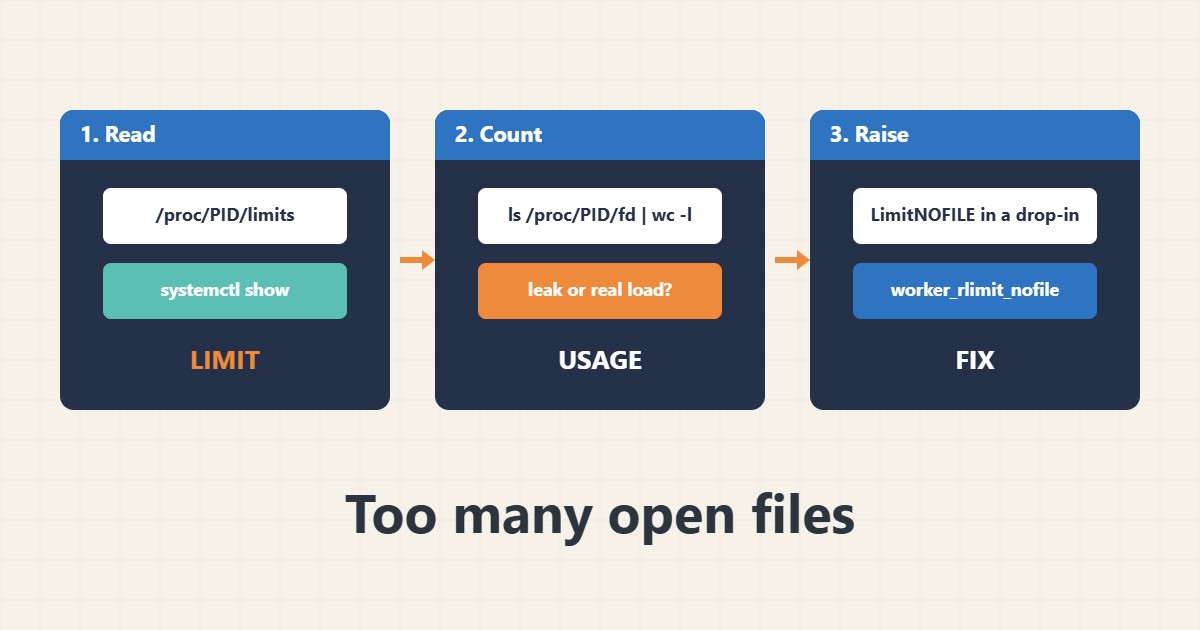
خطای «Too many open files» یعنی پردازه به سقف file descriptor هایش رسیده است. هر فایل، سوکت و اتصال حساب میشود. اشتباه رایج بالابردن سقف در جای نادرست است: ulimit شل شما و limits.conf روی سرویسهای راهاندازیشده با systemd اثر ندارند. این راهنما نشان میدهد سقف واقعی پردازهٔ در حال اجرا را چطور بخوانید، مصرفش را بشمارید و درست بالا ببرید. دستورها از مستندات لینوکس و systemd آمدهاند؛ روی سرور شما اجرایشان نکردهام.
۱. سقف واقعی پردازه را بخوانید
سقف سرویس در حال اجرا را ببینید نه شل ورود خودتان را:
ulimit -n                                  # soft limit for this shell
ulimit -Hn                                 # hard limit
cat /proc/$(pgrep -o nginx)/limits | grep -i 'open files'
systemctl show nginx -p LimitNOFILE
خط open files سقف نرم و سخت را نشان میدهد.
۲. بشمارید چه مصرف میکند
تعداد descriptor ها را با سقف مقایسه کنید و نوعشان را ببینید. افزایش پیوسته نشانهٔ نشتی است؛ جهش همراه ترافیک نشانهٔ بار واقعی:
PID=$(pgrep -o nginx)
ls /proc/$PID/fd | wc -l                   # open descriptors now
sudo lsof -p $PID | awk '{print $5}' | sort | uniq -c | sort -rn | head
cat /proc/sys/fs/file-nr # system-wide: used unused maxسوکتهای زیاد در حالت انتظار ممکن است به مدیریت اتصال اشاره کند؛ راهنمای reverse proxy و راهنمای تنظیم Apache را ببینید.
۳. سقف سرویس را بالا ببرید
برای سرویسهای systemd از drop-in استفاده کنید و به برنامه هم بگویید:
# systemd service (preferred): sudo systemctl edit nginx.service
[Service]
LimitNOFILE=65536

# Nginx itself also needs to know
# /etc/nginx/nginx.conf
worker_rlimit_nofile 65536;
events { worker_connections 8192; }
برای drop-in راهنمای unit در systemd و برای گزینههای مرتبط راهنمای سختسازی سرویس را ببینید.
۴. اعمال و راستیآزمایی
reload و restart کنید و مقدار جدید و توقف خطا را تأیید کنید:
sudo systemctl daemon-reload
sudo systemctl restart nginx
cat /proc/$(pgrep -o nginx)/limits | grep -i 'open files'
grep -c 'Too many open files' /var/log/nginx/error.log
لاگ سرویس را هم بخوانید؛ راهنمای journalctl را ببینید.
۵. اشتباههایی که باید پرهیز کرد
این خطاها مشکل را زنده نگه میدارند:
Editing /etc/security/limits.conf for a systemd service   # systemd ignores it
Setting 1000000 without understanding the leak     # hides a descriptor leak
Raising the limit but not worker_rlimit_nofile      # Nginx still hits the old value
Checking only your shell's ulimit                    # the service has its own limit
سقف را معتدل بالا ببرید و شمارش descriptor را پایش کنید.
۶. مثال توضیحی، نه اندازهگیری واقعی
فرض کنید پروکسی شلوغی (ساختگی) در ساعات اوج «Too many open files» لاگ میکند. سقف پردازه ۱۰۲۴ است در حالی که حدود ۱۰۰۰ سوکت دارد. بعد از تنظیم LimitNOFILE و worker_rlimit_nofile روی ۶۵۵۳۶ و restart در زمان آرام، شمارش با ترافیک بالا میرود و خطا دیگر نمیآید.
۷. اشتباههای رایج
- استفاده از limits.conf برای سرویس systemd.
- بررسی فقط ulimit شل.
- گذاشتن مقدار خیلی بزرگ بدون بررسی نشتی.
- فراموشی تنظیم خود برنامه.
- ریاستارتنکردن سرویس.
- پایشنکردن بعد از آن.
۸. پرسشهای متداول
چرا ulimit -n برابر ۱۰۲۴ است؟ این سقف نرم پیشفرض رایج شل است.
limits.conf روی systemd اثر دارد؟ برای سرویسها نه؛ از LimitNOFILE استفاده کنید.
از کجا بفهمم نشتی است؟ شمارش descriptor بدون افزایش متناسب ترافیک بالا میرود.
سقف بزرگتر همیشه امن است؟ منابع حافظهٔ بیشتری مصرف میکند؛ معتدل بالا ببرید.
۹. چکلیست سریع
- سقف سرویس را بخوانید.
- descriptor های باز را بشمارید.
- دنبال افزایش پیوسته بگردید.
- LimitNOFILE را تنظیم کنید.
- مقدار برنامه را تنظیم کنید.
- ریاستارت و راستیآزمایی کنید.
- شمارش را پایش کنید.
اگر برای بررسی عملکرد یا نگهداری سرور به همکاری نیاز دارید، محدودهٔ خدمات مدیریت سرور را ببینید.
راهنماهای بیشتر سرور و وردپرس در آرشیو مقالات جمع شدهاند.
منابع رسمی
getrlimit(2) · systemd.exec: LimitNOFILE · limits.conf(5) · lsof(8)