
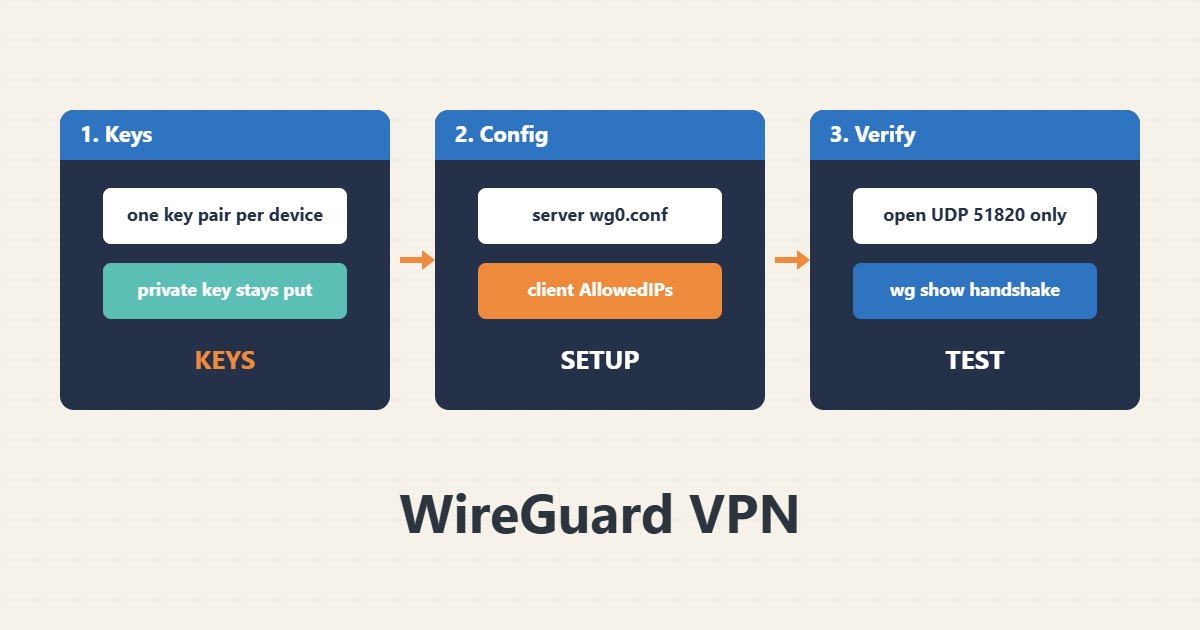
VPN به شما اجازه میدهد سرویسهای خصوصی مثل پایگاه داده، پنل مدیریت یا SSH را فقط از یک تونل رمزگذاریشدهٔ کوچک ببینید نه از اینترنت باز. WireGuard محبوب است چون پیکربندیاش کوتاه و مدل دسترسیاش ساده است: همتا فقط وقتی وصل میشود که کلید عمومیاش فهرست شده باشد. این راهنما راهاندازی حداقلی سرور و کلاینت را نشان میدهد. دستورها از مستندات WireGuard آمدهاند؛ روی سرور شما اجرایشان نکردهام و کلید خصوصی باید روی دستگاه صاحبش بماند.
۱. کلیدها را با دقت بسازید
هر دستگاه یک کلید خصوصی دارد که روی همان میماند و یک کلید عمومی که به طرف مقابل میدهید:
sudo apt install wireguard
umask 077
wg genkey | tee /etc/wireguard/server.key | wg pubkey > /etc/wireguard/server.pub
ls -l /etc/wireguard/
# The .key file is a PRIVATE key: never paste it into chat, tickets or documents
کلید خصوصی را مثل رمز عبور بدانید. اگر لو رفت جفتکلید جدید بسازید.
۲. پیکربندی سرور را بنویسید
سرور یک نشانی VPN، یک پورت UDP و برای هر همتای مجاز یک بلوک دارد:
# /etc/wireguard/wg0.conf  (server, example addresses)
[Interface]
Address    = 10.8.0.1/24
ListenPort = 51820
PrivateKey = <contents of server.key, kept only on the server>

[Peer]
# laptop
PublicKey  = <laptop public key>
AllowedIPs = 10.8.0.2/32
برای هر دستگاه یک جفتکلید جدا بگذارید تا بعداً بتوانید فقط یک دستگاه را حذف کنید.
۳. پیکربندی کلاینت را بنویسید
کلاینت به سرور اشاره میکند و میگوید کدام شبکهها از تونل بروند:
# Client side
[Interface]
Address    = 10.8.0.2/32
PrivateKey = <laptop private key, kept only on the laptop>

[Peer]
PublicKey  = <server public key>
Endpoint   = vpn.example.com:51820
AllowedIPs = 10.8.0.0/24      # only the VPN subnet; use 0.0.0.0/0 for all traffic
PersistentKeepalive = 25
با فقط زیرشبکهٔ VPN در AllowedIPs شروع کنید. هدایت همهٔ ترافیک تصمیم جداست.
۴. اجرا، یک پورت و راستیآزمایی
فقط پورت UDP را باز کنید، سرویس را فعال کنید و handshake را ببینید:
sudo ufw allow 51820/udp
sudo systemctl enable --now wg-quick@wg0
sudo wg show
ping -c 3 10.8.0.1                # from the client
sudo journalctl -u wg-quick@wg0 -n 20 --no-pager
تغییر فایروال را امن انجام دهید؛ راهنمای فایروال را ببینید. بعد از اینکه VPN کار کرد میتوانید SSH را به نشانی VPN محدود کنید؛ راهنمای SSH فقط با کلید را ببینید و هنگام تغییر کنسول را باز نگه دارید.
۵. اشتباههایی که باید پرهیز کرد
این اشتباهها VPN را ضعیف میکنند:
Pasting private keys into chats or tickets   # anyone with it can join the VPN
AllowedIPs = 0.0.0.0/0 by habit             # sends all traffic through the server
One shared key pair for every device         # you cannot revoke one device
Opening UDP 51820 to the world and forgetting the peers list   # the peer list is the access control
فهرست همتاها را مرتب بازبینی کنید و دستگاههای بیاستفاده را حذف کنید. اگر handshake دیده نشد لاگ سرویس را با راهنمای journalctl بخوانید.
۶. مثال توضیحی، نه اندازهگیری واقعی
فرض کنید تیم کوچکی (ساختگی) پنل مدیریت پایگاه دادهاش روی اینترنت باز بود. بعد از راهاندازی WireGuard با سه همتا و اجازهٔ پنل فقط روی نشانی VPN، پنل از اسکنهای عمومی ناپدید میشود و گمشدن یک لپتاپ با حذف یک بلوک همتا حل میشود نه تغییر همهٔ رمزها.
۷. اشتباههای رایج
- اشتراک کلید خصوصی در چت یا تیکت.
- هدایت همهٔ ترافیک بهصورت پیشفرض.
- یک جفتکلید برای چند دستگاه.
- هرگز بازبینینکردن فهرست همتاها.
- باز کردن پورت اضافه.
- قفلشدن از SSH هنگام تغییر قاعدهها.
۸. پرسشهای متداول
WireGuard از کدام پورت استفاده میکند؟ پیشفرض UDP 51820 است ولی میتوانید پورت دیگری بگذارید.
چرا نام کاربری و رمز نیست؟ دسترسی بر پایهٔ کلید عمومی است.
یک دستگاه را چطور حذف کنم؟ بلوک همتایش را پاک کنید و رابط را reload کنید.
جای فایروال را میگیرد؟ نه؛ یک مسیر دسترسی خصوصی اضافه میکند.
۹. چکلیست سریع
- برای هر دستگاه جفتکلید بسازید.
- کلید خصوصی را خصوصی نگه دارید.
- پیکربندی سرور را بنویسید.
- پیکربندی کلاینت را بنویسید.
- AllowedIPs را محدود کنید.
- یک پورت UDP باز کنید.
- با wg show بسنجید.
اگر برای بررسی عملکرد یا نگهداری سرور به همکاری نیاز دارید، محدودهٔ خدمات مدیریت سرور را ببینید.
راهنماهای بیشتر سرور و وردپرس در آرشیو مقالات جمع شدهاند.