
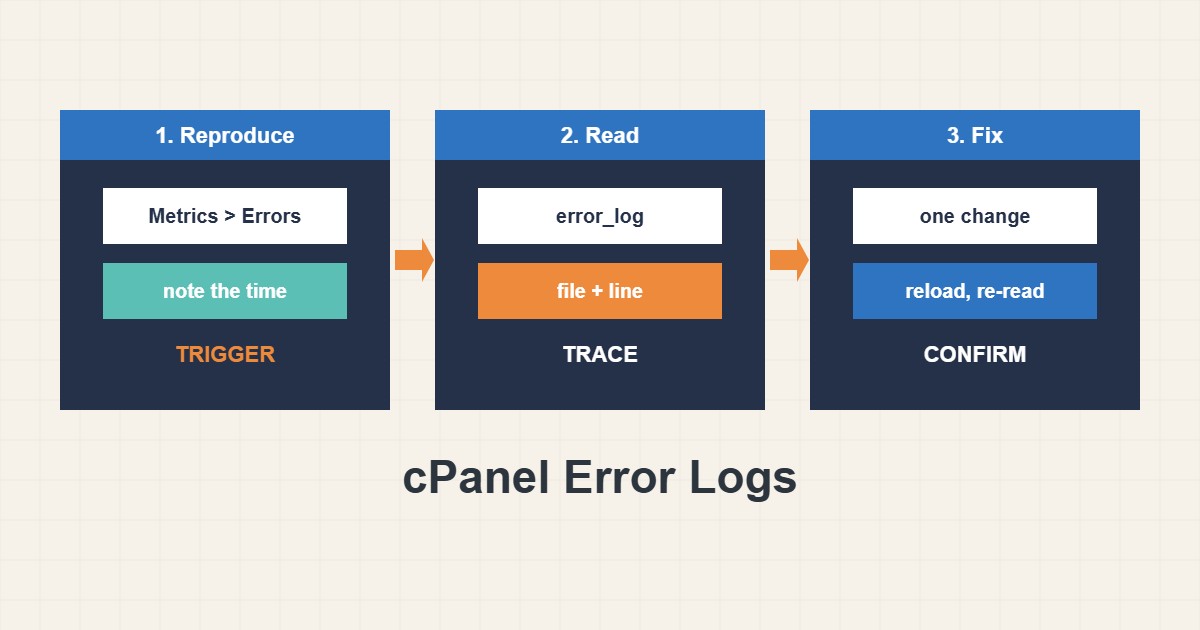
الصفحة البيضاء أو “500 Internal Server Error” لا تخبرك بشيء تقريباً. السبب الحقيقي مكتوب في سجل، وفي استضافة cPanel توجد عدة سجلات في أماكن مختلفة. قراءة السطر الصحيح تستغرق دقائق، أما التخمين بتعطيل الأشياء فقد يستغرق ساعات. يوضح هذا الدليل أين يكتب cPanel وPHP الأخطاء وكيف تقرؤون الرسالة حتى الملف المسبب وكيف تفعّلون سجل ووردبريس دون عرض الأخطاء للزوار وكيف تعطلونه من جديد. قد تختلف أسماء القوائم قليلاً بين إصدارات cPanel.
١. ابدؤوا بصفحة Errors
في cPanel افتحوا Metrics ثم Errors. تعرض آخر أسطر سجل أخطاء خادم الويب لنطاقات الحساب. أعيدوا إنتاج المشكلة وأعيدوا تحميل الصفحة وانظروا إلى أحدث المدخلات المطابقة زمنياً. لكل سطر وقت وعنوان عميل ورسالة. وإن لم يظهر شيء فقد تكون PHP كتبت الخطأ في ملف آخر، وهذه الخطوة التالية.
٢. اعثروا على ملف error_log الخاص بـ PHP
تكتب PHP غالباً ملف error_log الخاص بها في مجلد السكربت الفاشل، فافحصوا جذر الموقع ومجلد wp-content. أسرع طريقة في Terminal:
cd $HOME/public_html
ls -lt error_log wp-content/error_log 2>/dev/null
tail -n 50 error_log
رتّبوا حسب الوقت واقرؤوا أحدث الأسطر أولاً لأن الملف القديم قد يمتلئ بأخطاء ماضية لا علاقة لها. استخدموا مدير الملفات مع إظهار الملفات المخفية إن لم يتوفر Terminal. الملف الذي يبلغ غيغابايتات يعني أن الخطأ يتكرر في كل طلب؛ أصلحوا السبب وراجعوا دليل حد 508 إن كان الحساب يبلغ الحدود أيضاً.
٣. اقرؤوا الرسالة حتى السبب
للخطأ القاتل في PHP شكل معياري: ماذا حدث ثم الملف والسطر. يدل المسار عادةً على المتسبب:
[20-Oct-2026 10:14:03 UTC] PHP Fatal error:  Uncaught Error: Call to undefined function example_function()
 in /home/user/public_html/wp-content/plugins/example-plugin/main.php:88
يقول هذا السطر إن دالة غير موجودة ويشير المسار إلى إضافة اسمها example-plugin. الحل المعتاد تعطيل مجلد تلك الإضافة أو تغيير اسمه في wp-content/plugins والتأكد من توافق إصدارها مع إصدار PHP (دليل إصدار PHP) وتحديثها. وتعرّفوا أيضاً على “Allowed memory size exhausted” و”Maximum execution time exceeded” و”Permission denied” ولكل منها حل مختلف. الحدود مشروحة في دليل حدود PHP.
٤. فعّلوا سجل ووردبريس بأمان
إن لم يفسر سجل الخادم المشكلة فدعوا ووردبريس يكتب سجله دون طباعة الأخطاء على الصفحة:
// wp-config.php, before the line 'That's all, stop editing!'
define('WP_DEBUG', true);
define('WP_DEBUG_LOG', true);
define('WP_DEBUG_DISPLAY', false);

// Log: wp-content/debug.log. Turn WP_DEBUG back to false when finished.
أعيدوا إنتاج المشكلة ثم اقرؤوا wp-content/debug.log. لا تتركوا التصحيح مفعلاً دائماً لأن السجل يكبر وقد يحوي مسارات وتفاصيل لا تريدون كشفها. تأكدوا من أن ملف السجل غير مقروء علناً في استضافتكم واحذفوه عند الانتهاء.
٥. افحصوا إعدادات أخطاء PHP
في MultiPHP INI Editor أو ملف .user.ini ينبغي لمواقع الإنتاج تسجيل الأخطاء دون عرضها:
; Safe production values (MultiPHP INI Editor or .user.ini)
display_errors = Off
log_errors = On
error_reporting = E_ALL
عرض الأخطاء للزوار يكشف مسارات الملفات وقد يفيد المهاجم. وإن كانت الصفحة فارغة لأن خطأ قاتلاً أوقف المخرجات فالرسالة موجودة في السجل حتى لو غابت عن الشاشة.
٦. أسباب أخرى شائعة للخطأ 500
إن أظهر السجل رسالة Apache مثل “Invalid command” أو “syntax error” قرب .htaccess فهناك قاعدة خاطئة؛ غيّروا اسم الملف مؤقتاً واختبروا. ورسالة “403” أو الصلاحيات تشير إلى الملكية والأذونات؛ راجعوا دليل 403. بعد إيجاد السبب أعيدوا الملفات التي غيّرتم أسماءها للاختبار ودوّنوا الحل.
٧. مثال توضيحي وليس قياساً حقيقياً
سطر السجل المثال أعلاه (مختلق للتوضيح) يبين كيف تتحول صفحة 500 غامضة إلى إجراء واحد. تسمي الرسالة المشكلة (دالة غير معرّفة) والملف (main.php) ومجلد الإضافة. تغيّرون اسم ذلك المجلد وحده وتعيدون تحميل الموقع فإما يعود للعمل أو يظهر السجل سطراً آخر. كل خطوة تغيّر شيئاً واحداً وتعطي معلومة جديدة.
٨. أخطاء شائعة
- تعطيل كل الإضافات دفعة واحدة دون معرفة السبب.
- تفعيل
display_errorsعلى موقع حي. - قراءة error_log قديم وملاحقة أخطاء لم تعد تحدث.
- ترك WP_DEBUG مفعلاً أسابيع.
- حذف
.htaccessبدل تغيير اسمه فتضيع القواعد الأصلية. - تجاهل ملف سجل يتضخم.
٩. أسئلة شائعة
أين سجل الأخطاء في cPanel؟ انظروا إلى Metrics ثم Errors وإلى ملفات error_log في جذر الموقع ومجلد السكربت الفاشل.
لماذا debug.log فارغ؟ إما لم يحدث خطأ في ذلك الطلب أو لم تُعرَّف الثوابت قبل السطر الذي يحمّل ووردبريس. افحصوا الترتيب في wp-config.php.
هل مشاركة أسطر السجل آمنة؟ احذفوا أسماء المستخدمين والمسارات والعناوين أولاً فهي تكشف تنظيم حسابكم.
هل يفيد السجل في بطء الصفحات؟ للأخطاء فقط. أما البطء فقيسوا الزمن والاستعلامات.
١٠. قائمة تحقق سريعة
- أعيدوا إنتاج الخطأ ودوّنوا الوقت.
- اقرؤوا Metrics ثم Errors للأسطر المطابقة.
- اعثروا على أحدث ملفات error_log واقرؤوا نهايتها.
- تتبعوا مسار الرسالة حتى الإضافة أو القالب.
- استخدموا WP_DEBUG_LOG مع إيقاف العرض عند الحاجة.
- غيّروا شيئاً واحداً وأعيدوا التحميل واقرؤوا السجل.
- أوقفوا التصحيح واحذفوا الملفات المؤقتة.
إذا احتجتم إلى مساعدة في مراجعة الأداء أو صيانة الخادم، فراجعوا خدمات إدارة الخوادم.
تجدون المزيد من أدلة الخوادم وووردبريس في أرشيف المقالات.
المراجع الرسمية
cPanel Documentation: Errors · ووردبريس: Debugging in ووردبريس · PHP Manual: Error handling configuration · Apache HTTP Server: Log files