
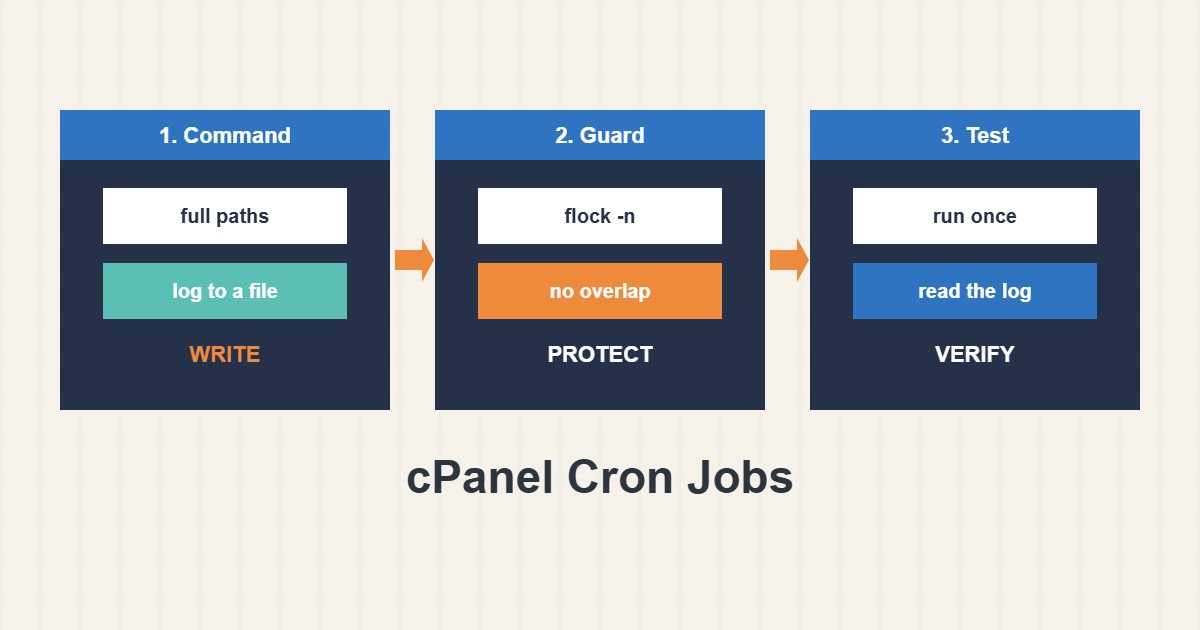
تؤدي مهام cron العمل الهادئ للموقع: إرسال البريد المنتظر ومزامنة البيانات وإنشاء النسخ الاحتياطية وإبقاء مهام ووردبريس المجدولة في وقتها. في استضافة cPanel تديرونها بنموذج ويب يجعل إنشاءها سهلاً وارتكاب الخطأ فيها سهلاً أيضاً. مهمة cron تفشل بصمت أو تعمل مرتين في وقت واحد أو تستنفد حدود الحساب تسبب مشاكل يصعب تتبعها. يوضح هذا الدليل كيف تكتبون مهمة cron في cPanel تكون متوقعة وتسجّل مخرجاتها ولا تتراكم على نفسها. قد تختلف أسماء القوائم قليلاً بين إصدارات cPanel وقوالبه.
١. اعثروا على أداة Cron Jobs واقرؤوا الجدولة
في cPanel افتحوا قسم Advanced ثم Cron Jobs. لكل مهمة خمسة حقول زمنية وأمر: الدقيقة والساعة ويوم الشهر والشهر ويوم الأسبوع. النجمة تعني كل قيمة و*/15 تعني كل 15 وحدة. المنطقة الزمنية للخادم هي التي تحدد متى تكون “الثالثة فجراً” وقد تختلف عن منطقتكم، فتحققوا من ساعة الخادم قبل الجدولة في وقت هادئ. وكثير من الاستضافات المشتركة ترفض الفواصل القصيرة جداً مثل كل دقيقة، فاستخدموا خمس أو خمس عشرة دقيقة ما لم تقل استضافتكم غير ذلك.
٢. اكتبوا الأمر بالمسارات الكاملة
يعمل cron ببيئة صغيرة ودون قشرة تفاعلية، لذلك قد يفشل هناك أمر يعمل في ذهنكم. استخدموا المسار الكامل للبرنامج والسكربت ووجّهوا كل المخرجات إلى ملف لتقرؤوه لاحقاً:
# Minute Hour Day Month Weekday  Command
*/15 * * * * flock -n $HOME/cron-sync.lock /usr/local/bin/php -q $HOME/public_html/scripts/sync.php >> $HOME/logs/sync.log 2>&1
المسار /usr/local/bin/php هو PHP الافتراضي للحساب في معظم خوادم cPanel، لكن إن كان موقعكم يستخدم إصداراً محدداً فراجعوا المسار الذي توثّقه استضافتكم. يشير $HOME إلى مجلدكم الرئيسي ويحذف -q ترويسة PHP من المخرجات. الجزء الأخير يضيف المخرجات العادية والأخطاء إلى ملف سجل، وهو أول مكان تنظرون فيه عند حدوث خلل.
٣. امنعوا التشغيل المتداخل
إذا استغرقت المهمة أكثر من فاصلها بدأ التشغيل التالي والأول ما زال يعمل، وقد ينفد من الحساب عدد العمليات أو الذاكرة. البادئة flock -n تأخذ ملف قفل وتتخطى التشغيل إذا كان السابق ما زال ماسكاً به. أنشئوا مجلد السجل مرة قبل البدء وامسحوا السجلات القديمة من حين لآخر حتى لا تستهلك مساحة القرص. وإن كان للحساب حدود ضيقة فتراكم المهام المتداخلة سبب شائع لخطأ الموارد؛ راجعوا دليل خطأ 508 Resource Limit.
٤. استبدلوا WP-Cron بمهمة cron حقيقية
ينفّذ ووردبريس مهامه المجدولة عندما يزور أحدهم صفحة، وهذا غير موثوق في موقع قليل الزيارات ومكلف في موقع كثيف الزيارات. أوقفوا ذلك واستدعوا الملف حسب جدول:
# wp-config.php
define('DISABLE_WP_CRON', true);

# cPanel cron, every 10 minutes
*/10 * * * * /usr/local/bin/php -q $HOME/public_html/wp-cron.php >/dev/null 2>&1
عشر دقائق تكفي لمعظم المواقع. راقبوا الأيام الأولى بعد التغيير لأن المقالات المجدولة وطوابير البريد صارت تعتمد على هذه المهمة الواحدة.
٥. مخرجات البريد وعلامة النسبة المئوية
يرسل cPanel افتراضياً مخرجات كل تشغيل إلى بريد جهة اتصال الحساب، والمهمة كل خمس دقائق تولّد مئات الرسائل يومياً. وجّهوا المخرجات إلى سجل بـ >> file 2>&1، أو إلى /dev/null فقط حين لا تحتاجونها فعلاً. وتذكّروا أن لعلامة النسبة المئوية معنى خاصاً في crontab فيجب تهريبها:
# A literal percent sign must be escaped in crontab
0 3 * * * tar -czf $HOME/backups/site-$(date +\%F).tar.gz $HOME/public_html
بدون الشرطة المائلة العكسية يُقطع الأمر عند أول علامة نسبة ويُقرأ الباقي كمدخلات، وهو سبب كلاسيكي لمهمة “تعمل” ولا تفعل شيئاً.
٦. اختبروا قبل أن تثقوا
شغّلوا الأمر نفسه مرة من Terminal أو اجعلوا المهمة تعمل بعد دقائق قليلة ثم اقرؤوا السجل. تأكدوا أن السكربت أنجز عمله وأن ملف القفل يظهر أثناء التشغيل وأنه لم تصل رسائل بريد زائدة. وحين تستقر انقلوها إلى جدولها الطبيعي. اكتبوا في ملاحظاتكم تعليقاً قصيراً عما تفعله المهمة ومن يعتمد عليها.
٧. مثال توضيحي وليس قياساً حقيقياً
افترضوا أن سكربت المزامنة يستغرق عادة 4 دقائق ومجدول كل 15 دقيقة (أرقام مختلقة). في يوم ما تبطؤ الخدمة البعيدة ويحتاج السكربت 20 دقيقة. بدون قفل يبدأ التشغيل التالي بعد 15 دقيقة وتتنافس نسختان على قاعدة البيانات. ومع flock -n يخرج التشغيل الثاني مباشرة ولا يسجّل السجل شيئاً لتلك الفترة وينتهي الأول وحده. تبدو المهمة هكذا:
*/15 * * * * flock -n $HOME/cron-sync.lock /usr/local/bin/php -q $HOME/public_html/scripts/sync.php >> $HOME/logs/sync.log 2>&1٨. أخطاء شائعة
- استخدام مسارات نسبية أو أمر يعتمد على قشرتكم التفاعلية.
- رمي كل المخرجات فتصبح الإخفاقات غير مرئية.
- جدولة مهام ثقيلة كل دقيقة على استضافة مشتركة.
- نسيان تهريب علامة النسبة في أمر date.
- ترك WP-Cron مفعلاً وإضافة cron حقيقي دون سبب.
- عدم التحقق من المنطقة الزمنية للخادم.
٩. أسئلة شائعة
لماذا تعمل المهمة في المتصفح ولا تعمل في cron؟ يعمل المتصفح في طلب ويب عادي. أما cron فبيئته أصغر دون متغيرات خادم الويب ودون مجلد حالي، لذا استخدموا المسارات الكاملة واختبروا الأمر في Terminal.
هل أشغّل المهمة كل دقيقة؟ تقنياً نعم، لكن كثيراً من الاستضافات تقيّد ذلك ويزيد الحمل. اختاروا أطول فاصل تتحمله مهمتكم.
كيف أوقف مهمة بسرعة؟ احذفوا السطر أو علّقوه في صفحة Cron Jobs. المهمة الجارية تنتهي وحدها أو تُنهى من Terminal.
هل الأفضل استدعاء رابط بـ wget أو curl؟ تشغيل السكربت مباشرة بـ PHP أخف ولا يعتمد على خادم الويب أو الكاش أو جدار الحماية. استخدموا الرابط فقط إذا تعذّر تشغيل الشيفرة من سطر الأوامر.
١٠. قائمة تحقق سريعة
- افتحوا Advanced ثم Cron Jobs وتحققوا من ساعة الخادم.
- استخدموا مسارات كاملة ووجّهوا المخرجات إلى ملف سجل.
- أضيفوا
flock -nلمنع التداخل. - هرّبوا علامات النسبة في الأمر.
- استبدلوا WP-Cron فقط مع ضبط
DISABLE_WP_CRON. - اختبروا مرة واحدة واقرؤوا السجل.
- راجعوا المهمة والسجلات شهرياً.
إذا احتجتم إلى مساعدة في مراجعة الأداء أو صيانة الخادم، فراجعوا خدمات إدارة الخوادم.
تجدون المزيد من أدلة الخوادم وووردبريس في أرشيف المقالات.
المراجع الرسمية
cPanel Documentation: Cron Jobs · Linux man-pages: crontab(5) · Linux man-pages: flock(1) · ووردبريس Developer: Cron