
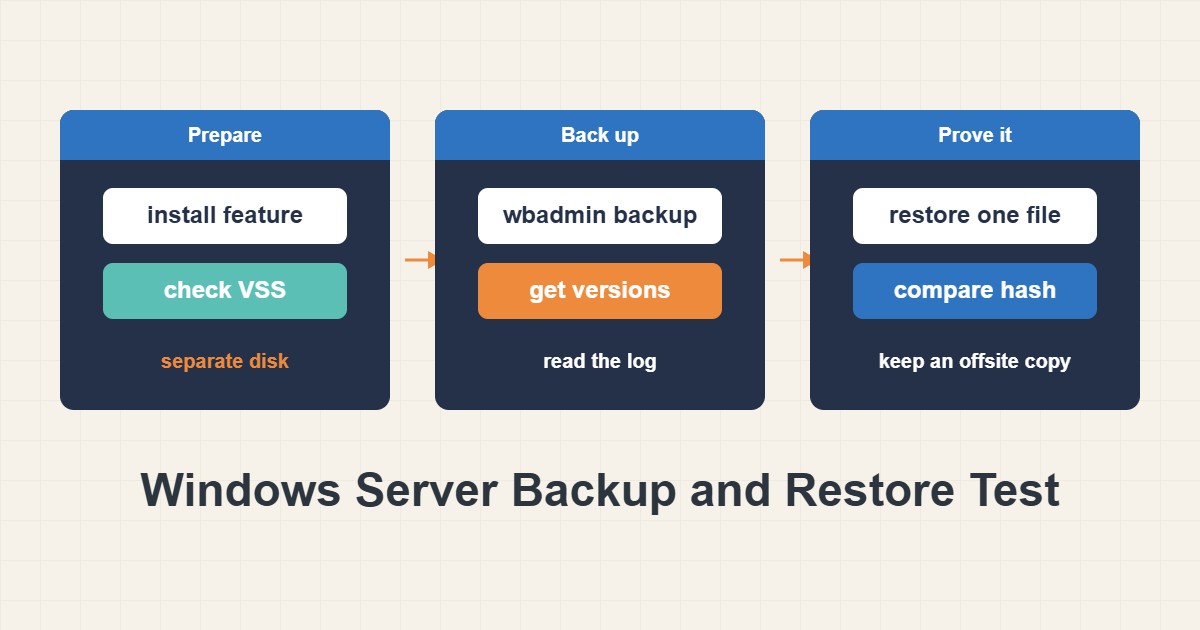
ویندوز سروری که بکاپ آزمایششده ندارد، سروری است که برنامهٔ بازیابیاش امید است. Windows Server Backup داخلی است، برای snapshotهای یکپارچه از Volume Shadow Copy استفاده میکند و دستور wbadmin آن را قابل اسکریپت میکند. فرق بکاپ با بکاپ خوب، بازیابیای است که واقعاً امتحانش کردهاید. این راهنما نشان میدهد چطور قابلیت را نصب کنید، سلامت VSS را بررسی کنید، اولین بکاپ را روی یک دیسک جدا بگیرید، یک فایل را برای تست در پوشهٔ دیگری بازیابی کنید، لاگ را بخوانید و زمانبندی کنید بدون اینکه دیسک اشتباه فرمت شود.
۱. تصمیم بگیرید از چه چیزی محافظت میکنید
بنویسید سرور چه دارد: وضعیت سیستم، دادههای برنامه، دیتابیسها و اشتراکهای فایل. بعد تصمیم بگیرید چقدر از دسترفتن داده را میتوانید تحمل کنید که تناوب بکاپ را تعیین میکند، و چقدر میتوانید از دسترس خارج باشید که نحوهٔ بازیابی را تعیین میکند. بکاپ شبانهٔ درایو سیستم و درایو داده برای سرور کوچک شروع معقولی است. هر چیزی که سرور نمیتواند از رسانهٔ نصب یا دانلود سازنده بازسازی کند در بکاپ جا دارد.
۲. قابلیت را نصب و VSS را بررسی کنید
Windows Server Backup یک feature است و پیشفرض نصب نیست:
# Elevated PowerShell: install the feature, then check VSS writers
Install-WindowsFeature Windows-Server-Backup
vssadmin list writers
دستور دوم VSS writerها را فهرست میکند. میخواهید هر writer وضعیت پایدار و بدون خطای آخر نشان دهد. writer در وضعیت خراب یعنی برنامههایی مثل دیتابیسها یا Active Directory ممکن است یکپارچه بکاپ نشوند، پس اول آن را درست کنید. این فقط یک بررسی خواندنی است.
۳. اولین بکاپ را روی دیسک جدا بگیرید
مقصد بکاپ باید دیسک یا حجمی غیر از چیزی باشد که از آن محافظت میکنید:
# One-time backup of C: and the critical volumes to a separate disk (E:)
wbadmin start backup -backupTarget:E: -include:C: -allCritical -quiet
این مثال C: و حجمهای حیاتی لازم برای بازیابی کامل سیستم را روی دیسک E: بکاپ میگیرد. حرف درایوها را با سرور خودتان تطبیق دهید. بکاپی که روی همان دیسک است با همان دیسک میمیرد، پس هرگز حجمی را که جزو بکاپ است مقصد نگذارید. اول فضای آزاد را ببینید، چون اجرای اول بزرگترین است. اینجا جای خواندن بکاپگیری در cPanel: بکاپ کامل و بازیابی امن هم هست برای همین ایده در هاستینگ: بکاپ وقتی حساب میشود که از آن بازیابی کرده باشید.
۴. فهرست آنچه ذخیره شد را ببینید
وجود بکاپ را تأیید کنید و شناسهٔ نسخه را ببینید:
# List backups, then the items inside one version (copy the exact version id)
wbadmin get versions
wbadmin get items -version:10/17/2026-21:00
شناسهٔ نسخه را دقیقاً همانطور که نشان داده شده کپی کنید، چون قالبش تاریخ و ساعت را دارد. دستور دوم آیتمهای داخل آن نسخه را فهرست میکند تا فایل تست بازیابی را پیدا کنید.
۵. با تست بازیابی ثابت کنید
فایلی را که زیاد تغییر نمیکند انتخاب کنید، در پوشهٔ دیگری بازیابی کنید و مقایسه کنید:
# Restore ONE file to a different folder, never over the original
wbadmin start recovery -version:10/17/2026-21:00 -itemType:File -items:C:\Data\report.xlsx -recoveryTarget:C:\RestoreTest\ -quiet
Get-ChildItem C:\RestoreTest -Recurse -File | Get-FileHash
هنگام تست هرگز روی فایل اصلی بازیابی نکنید. فایل بازیابیشده ممکن است داخل مقصد زیر ساختار پوشهها ظاهر شود، برای همین دستور دوم بازگشتی جستجو میکند. هش آن را با هش فایل اصلی مقایسه کنید، به شرطی که اصلی بعد از بکاپ تغییر نکرده باشد. برای کل سیستم، دستکم یک بار bare-metal recovery را روی یک ماشین مجازی یدک از رسانهٔ نصب تمرین کنید، چون وضعیت روز بد همین است.
۶. بعد از هر اجرا لاگ را بخوانید
کار زمانبندیشدهای که بیصدا شکست میخورد از نبودنش بدتر است:
# Read the backup log for errors
Get-WinEvent -LogName Microsoft-Windows-Backup -MaxEvents 20 |
  Format-Table TimeCreated, Id, LevelDisplayName, Message -AutoSize -Wrap
دنبال هشدار و خطا در آخرین اجرا باشید. علتهای رایج: دیسک مقصد پر، VSS writer در وضعیت خراب و دیسکی که آفلاین شده. برای شکستها هشدار مانیتورینگ بگذارید و برای همین عادت روی دیتابیسها تست بازیابی بکاپ MySQL پیش از نیاز واقعی را ببینید.
۷. با احتیاط زمانبندی کنید
میتوانید دستور را از Task Scheduler اجرا کنید:
# Nightly run through Task Scheduler (local disk E: as the target)
schtasks /Create /TN "Nightly wbadmin backup" /SC DAILY /ST 21:00 /RU SYSTEM /TR "wbadmin start backup -backupTarget:E: -include:C: -allCritical -quiet"
با ویزارد زمانبندی داخلی و دستور wbadmin enable backup مراقب باشید. آنها دیسک مقصد را به بکاپ اختصاص میدهند، یعنی فرمتش میکنند و از Explorer پنهانش میکنند، پس هرگز به دیسکی که داده دارد اشاره ندهید. اگر مقصد اشتراک شبکه است، بکاپ جدید جایگزین قبلی میشود و حسابی که کار را اجرا میکند روی اشتراک مجوز میخواهد. در هر دو حالت یک نسخهٔ دوم جای دیگری نگه دارید.
۸. یک نسخه بیرون از سرور نگه دارید
دیسک دوم در همان رک از هیچ بهتر است، ولی آتشسوزی، دزدی یا باجافزاری که به دیسک بکاپ برسد هر دو را میبرد. بکاپها را طبق برنامه به جای دیگری کپی کنید، مثل دیسک آفلاین یا ذخیرهسازی راه دور. قاعدهٔ رایج سه نسخه روی دو نوع ذخیرهساز با یکی بیرون از محل است و برای ویندوز هم مثل لینوکس صدق میکند.
۹. یک مثال عملی
این مثال توضیحی است و گزارش یک سرور واقعی نیست. یک فایلسرور C: برای سیستم و D: برای داده دارد، بهعلاوهٔ دیسک ۲ ترابایتی E: برای بکاپ. قابلیت را نصب میکنید، VSS را بررسی میکنید، هر شب ساعت ۲۱:۰۰ C: و D: را روی E: بکاپ میگیرید و جمعه یک سند را در پوشهٔ تست بازیابی و هشش را مقایسه میکنید. ماهی یک بار جدیدترین بکاپ را روی دیسک خارجی که متصل نمیماند کپی میکنید. اولین تست بازیابی یک مجوز گمشدهٔ اشتراک را نشان میدهد و دقیقاً برای همین تست میکنید.
۱۰. اشتباههای رایج
- اشارهدادن بکاپ زمانبندیشده به دیسکی که داده دارد و از دست دادنش.
- هرگز بازیابی نکردن، تا اولین بازیابی در زمان قطعی اتفاق بیفتد.
- نگهداشتن تنها نسخه روی همان سرور یا همان دیسک.
- نادیدهگرفتن VSS writer در وضعیت خراب.
- فرضکردن shadow copy یا RAID بهعنوان بکاپ.
۱۱. پرسشهای متداول
آیا Windows Server Backup کافی است؟ برای سرور کوچک با نیاز ساده بله. محیطهای بزرگتر اغلب محصول اختصاصی دارند، ولی همین قواعد تست و نسخهٔ بیرونی صدق میکند.
فایلهای باز را بکاپ میگیرد؟ از Volume Shadow Copy برای snapshot یکپارچه استفاده میکند، پس فایلهای باز مدیریت میشوند، به شرطی که VSS writerها سالم باشند.
بازیابی چقدر طول میکشد؟ به حجم داده و دیسک مقصد بستگی دارد، پس در تستتان اندازه بگیرید و عدد را بنویسید.
میتوانم روی سختافزار متفاوت بازیابی کنم؟ bare-metal روی سختافزار متفاوت ممکن است جواب بدهد ولی درایور مناسب میخواهد، پس قبل از اتکا آزمایشش کنید.
۱۲. چکلیست سریع
- آنچه باید محافظت شود را فهرست و تناوب بکاپ را تعیین کنید.
- Windows Server Backup را نصب و VSS writerها را بررسی کنید.
- روی دیسک جدا بکاپ بگیرید و فهرست نسخهها را بخوانید.
- یک فایل را در پوشهٔ دیگر بازیابی و هشها را مقایسه کنید.
- بعد از هر اجرا لاگ را بخوانید و برای شکست هشدار بگذارید.
- با احتیاط زمانبندی کنید و هرگز دیسکی را که داده دارد فرمت نکنید.
- نسخهٔ دوم را بیرون از سرور نگه دارید و تست بازیابی را تکرار کنید.
اگر برای بررسی عملکرد یا نگهداری سرور به همکاری نیاز دارید، محدودهٔ خدمات مدیریت سرور را ببینید.
راهنماهای بیشتر سرور و وردپرس در آرشیو مقالات جمع شدهاند.
منابع رسمی
Microsoft Learn: wbadmin start backup · Microsoft Learn: wbadmin start recovery · Microsoft Learn: vssadmin