
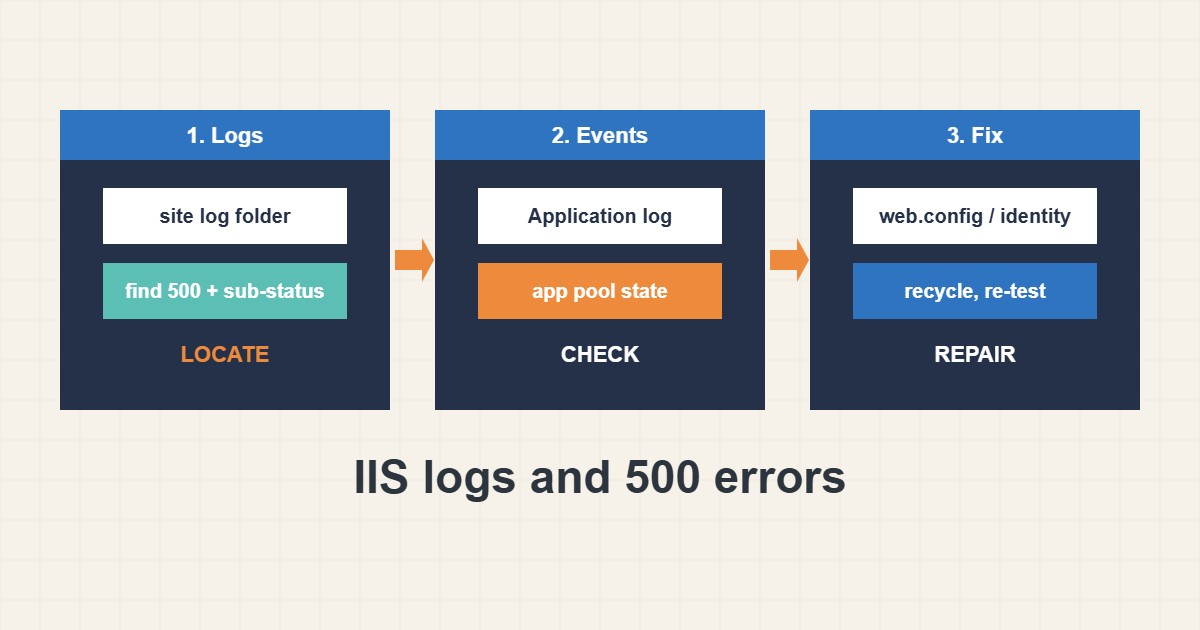
یک «500 Internal Server Error» ساده از IIS تقریباً چیزی نمیگوید. جزئیات در لاگها و دو عدد اضافه است: sub-status و Win32 status. این راهنما نشان میدهد IIS لاگها را کجا مینویسد، چطور درخواستهای شکستخورده را پیدا کنید، کجاهای دیگر را ببینید و چطور خطاهای تفصیلی را امن فعال کنید. مسیرها و cmdletها از مستندات مایکروسافت آمدهاند ولی روی سرور واقعی اجرایشان نکردهام و فیلدهای دقیق به قالب لاگ شما بستگی دارد.
۱. فایلهای لاگ را پیدا کنید
هر سایت پوشهٔ لاگ خودش را دارد که به شناسهٔ سایت نامگذاری شده است. به جای حدس از PowerShell پیدایش کنید:
# Default IIS log folder (per site ID)
C:\inetpub\logs\LogFiles\W3SVC1\

Get-Website | Select Name, Id, @{n='LogDir';e={$_.logFile.directory}}
Get-ChildItem C:\inetpub\logs\LogFiles\W3SVC1 | Sort LastWriteTime -Descending | Select -First 3تازهترین فایل معمولاً مهمترین است. لاگها بهطور پیشفرض UTC هستند، پس هنگام تطبیق با گزارش کاربر زمانها را تبدیل کنید.
۲. درخواستهای شکستخورده را جستوجو کنید
status ۵۰۰ را فیلتر کنید و ستونهای بعدش را بخوانید. sub-status علتها را جدا میکند، مثلاً 500.19 به پیکربندی اشاره دارد و Win32 status میتواند مشکل دسترسی یا فایل را نشان دهد:
# Find recent 500 responses
Select-String -Path C:\inetpub\logs\LogFiles\W3SVC1\u_ex*.log -Pattern " 500 " | Select -Last 10

# Look at the sub-status and Win32 status columns for the real clue
# The #Fields line at the top of each log shows the column order
خط #Fields ترتیب ستونها را نشان میدهد که قابل سفارشیسازی است، پس پیش از تکیه بر جایگاه آن را ببینید.
۳. رویدادهای ویندوز و app poolها را بررسی کنید
بسیاری از خطاهای ۵۰۰ در واقع کرش برنامه یا شکست app pool هستند. لاگهای Application و System اغلب استثنا را دارند و app pool متوقف قطعی ناگهانی را توضیح میدهد:
Get-WinEvent -LogName Application -MaxEvents 20 | Where-Object { $_.ProviderName -match 'ASP|IIS|\.NET' } | Format-List TimeCreated, Message
& "$env:windir\System32\inetsrv\appcmd.exe" list apppool
& "$env:windir\System32\inetsrv\appcmd.exe" list wp
pool که recycle میشود یا کرش میکند، runtime گمشده یا identity نادرست همه اینجا دیده میشوند.
۴. خطاهای تفصیلی را با احتیاط نشان دهید
صفحات خطای تفصیلی هنگام دیباگ کمک میکنند اما مسیرها و کد را به بازدیدکنندگان نشان میدهند. ترجیحاً فقط برای درخواستهای محلی نشانشان دهید یا Failed Request Tracing را برای URL و status مشخص فعال کنید:
<!-- web.config -->
<system.web>
  <customErrors mode="Off" />   <!-- shows details to every visitor; use only briefly, or limit to local requests -->
</system.web>
بعد از بررسی تنظیم را برگردانید. همچنین دسترسی فایل و پوشه برای identity مربوط به app pool را بررسی کنید. برای تست فایروال را ضعیف نکنید؛ برای تغییر امن راهنمای فایروال را ببینید.
۵. علتهای رایج
دلایل معمول شامل خطای نحو در web.config، module یا نسخهٔ runtime گمشده، شکست اتصال به پایگاه داده، identity مربوط به app pool بدون دسترسی و استثنای مدیریتنشده در برنامه است. sub-status و لاگ رویداد با هم معمولاً به یکی از اینها اشاره میکنند.
۶. مثال توضیحی، نه اندازهگیری واقعی
فرض کنید سایتی (ساختگی) بعد از استقرار ۵۰۰ میدهد. لاگ IIS برای همهٔ درخواستها 500.19 نشان میدهد و Win32 status به خطای پیکربندی اشاره دارد. لاگ رویداد از عنصر نامعتبر در web.config میگوید. حذف عنصر خراب و recycle کردن pool سایت را برمیگرداند و خطهای بعدی لاگ ۲۰۰ نشان میدهند.
۷. اشتباههای رایج
- نادیدهگرفتن کد sub-status.
- خواندن لاگ UTC بهعنوان زمان محلی.
- رها کردن customErrors در حالت خاموش در تولید.
- بررسینکردن لاگ رویداد ویندوز.
- مقصر دانستن برنامه وقتی pool متوقف است.
- فراموشی دسترسی برای identity مربوط به app pool.
۸. پرسشهای متداول
لاگهای IIS کجاست؟ بهطور پیشفرض زیر C:\inetpub\logs\LogFiles در پوشهای برای هر شناسهٔ سایت.
500.19 یعنی چه؟ مشکل پیکربندی، اغلب بخش خراب یا قفلشده در web.config.
چرا جزئیات خطا را نمیبینم؟ custom errors آن را از کاربران راه دور پنهان میکند. درخواست محلی یا Failed Request Tracing استفاده کنید.
لاگها زمان محلی دارند؟ IIS بهطور پیشفرض UTC لاگ میکند.
۹. چکلیست سریع
- پوشهٔ لاگ سایت را پیدا کنید.
- ورودیهای ۵۰۰ را بیابید.
- sub-status و Win32 status را بخوانید.
- لاگ Application را ببینید.
- وضعیت app pool را بررسی کنید.
- خطای تفصیلی را فقط کوتاه فعال کنید.
- دسترسیها را بررسی و recycle کنید.
اگر برای بررسی عملکرد یا نگهداری سرور به همکاری نیاز دارید، محدودهٔ خدمات مدیریت سرور را ببینید.
راهنماهای بیشتر سرور و وردپرس در آرشیو مقالات جمع شدهاند.
منابع رسمی
Microsoft Learn: IIS log file settings · Microsoft Learn: IIS HTTP status codes · Microsoft Learn: Failed Request Tracing · Microsoft Learn: AppCmd