
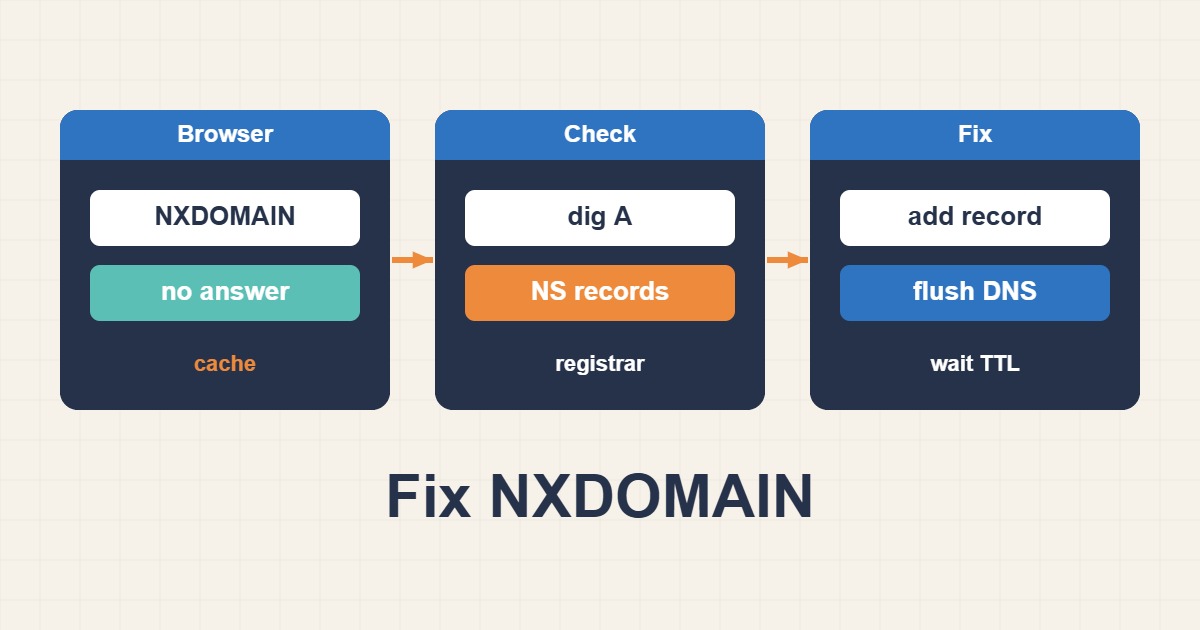
خطای DNS_PROBE_FINISHED_NXDOMAIN یعنی مرورگر نتوانسته نام دامنه را به یک آدرس IP معتبر تبدیل کند. عبارت NXDOMAIN در پاسخ DNS به این معناست که نام مورد پرسوجو، از دید resolver، وجود ندارد. این خطا همیشه به معنی خاموش بودن وبسرور نیست؛ ممکن است سایت و سرویسهای آن کاملاً سالم باشند اما زنجیره DNS در یکی از مراحل delegation، رکوردها، DNSSEC یا کش محلی دچار مشکل شده باشد.
در این راهنما عیبیابی را از سمت کاربر شروع میکنیم و تا رجیسترار، Name Server و رکوردهای authoritative جلو میرویم. هدف این است که بهجای تغییرات تصادفی، دقیقاً مشخص شود شکست در کدام لایه رخ داده است.
NXDOMAIN دقیقاً در کدام بخش ایجاد میشود؟
وقتی آدرس یک سایت را وارد میکنید، سیستم ابتدا کش مرورگر و سیستمعامل را بررسی میکند. سپس درخواست به resolver شبکه یا سرویسهایی مانند 1.1.1.1 و 8.8.8.8 میرسد. resolver برای یافتن پاسخ، از Root DNS به سرورهای دامنه سطح بالا و سپس Name Serverهای authoritative دامنه مراجعه میکند. اگر نام دامنه یا رکورد موردنظر در این زنجیره پیدا نشود، پاسخ NXDOMAIN برمیگردد.
بنابراین باید بین سه حالت تفاوت قائل شد:
- خطا فقط روی یک دستگاه یا یک اینترنت دیده میشود؛ احتمالاً مشکل کش، resolver یا تنظیمات محلی است.
- خطا روی همه شبکهها دیده میشود؛ احتمالاً delegation، Name Server یا رکوردهای authoritative مشکل دارد.
- برخی resolverها پاسخ صحیح و برخی NXDOMAIN یا SERVFAIL میدهند؛ احتمال انتشار ناقص تغییرات یا مشکل DNSSEC وجود دارد.
مرحله اول: بررسی دامنه از چند Resolver
روی Linux، macOS یا WSL از دستورهای زیر استفاده کنید:
dig example.com A
dig example.com A @1.1.1.1
dig example.com A @8.8.8.8
dig www.example.com CNAME
در Windows میتوانید از nslookup یا PowerShell استفاده کنید:
nslookup example.com 1.1.1.1
Resolve-DnsName example.com -Type A -Server 8.8.8.8
به بخش status و ANSWER توجه کنید. اگر یک resolver پاسخ دارد و دیگری NXDOMAIN میدهد، قبل از دستکاری وبسرور باید TTL و انتشار تغییرات DNS را بررسی کنید. اگر همه resolverها NXDOMAIN میدهند، مسیر delegation و رکوردهای authoritative اولویت دارد.
مرحله دوم: کنترل Name Server در رجیسترار
Name Serverهای ثبتشده در پنل رجیسترار باید دقیقاً با سرویس DNS فعال شما مطابقت داشته باشند. اشتباه تایپی، باقی ماندن Name Server قدیمی یا ترکیب Name Serverهای دو ارائهدهنده میتواند باعث پاسخهای متناقض شود.
dig NS example.com +short
dig +trace example.com
خروجی +trace نشان میدهد delegation از دامنه سطح بالا به کدام سرورها میرسد. سپس همان Name Server را مستقیماً پرسوجو کنید:
dig example.com A @ns1.your-dns-provider.tld
dig www.example.com A @ns1.your-dns-provider.tld
اگر resolver عمومی NXDOMAIN میدهد اما Name Server authoritative پاسخ صحیح دارد، مشکل میتواند ناشی از کش منفی یا انتشار delegation باشد. اگر خود authoritative نیز رکورد را نمیشناسد، رکورد در Zone درست ساخته نشده است.
مرحله سوم: بررسی رکوردهای A، AAAA و CNAME
برای دامنه اصلی معمولاً رکورد A یا AAAA لازم است. برای www میتوان از A/AAAA یا CNAME استفاده کرد. چند خطای رایج عبارتاند از:
- ساخت رکورد در Zone اشتباه یا در حساب DNS قدیمی؛
- وارد کردن نام کامل دامنه در پنلی که خودش نام Zone را اضافه میکند؛
- حذف رکورد ریشه هنگام مهاجرت هاست؛
- وجود CNAME برای نامی که همزمان رکوردهای ناسازگار دیگری دارد؛
- اشاره رکورد AAAA به IPv6 غیرفعال یا فایروالشده.
پس از اصلاح، مقدار TTL را در نظر بگیرید. کاهش TTL باید پیش از مهاجرت انجام شود؛ کاهش آن بعد از بروز مشکل، کش قبلی resolverها را فوراً پاک نمیکند.
مرحله چهارم: تشخیص خرابی DNSSEC
DNSSEC اعتبار پاسخ DNS را با زنجیره امضا بررسی میکند. اگر در رجیسترار یک DS قدیمی باقی مانده باشد اما ارائهدهنده DNS جدید کلید متناظر را نداشته باشد، resolverهای اعتبارسنج معمولاً بهجای پاسخ صحیح خطای SERVFAIL میدهند. این وضعیت هنگام تغییر Name Server بسیار رایج است.
dig DS example.com +short
dig example.com A +dnssec
dig example.com A @1.1.1.1
اگر DS در رجیسترار وجود دارد، باید با DNSKEY ارائهدهنده authoritative هماهنگ باشد. مستندات Cloudflare نیز تأکید میکند که هنگام تغییر ارائهدهنده، DS قدیمی باید حذف یا با مقدار صحیح جایگزین شود؛ سپس DNSSEC بهدرستی دوباره فعال شود. برای مشاهده زنجیره امضا میتوان از DNSViz استفاده کرد.
مرحله پنجم: پاکسازی کش محلی، بدون پنهان کردن مشکل اصلی
اگر دامنه از resolverهای عمومی درست پاسخ میدهد اما فقط یک دستگاه خطا دارد، کش محلی را پاک کنید. در Windows:
ipconfig /flushdnsدر سیستمهای مبتنی بر systemd:
sudo resolvectl flush-cachesمرورگر را نیز کاملاً ببندید و باز کنید یا با یک پروفایل دیگر آزمایش کنید. تغییر موقت resolver دستگاه به 1.1.1.1 یا 8.8.8.8 برای تشخیص مفید است، اما اگر authoritative خراب باشد این کار راهحل محسوب نمیشود.
آیا فایل hosts یا VPN باعث NXDOMAIN شده است؟
فایل hosts، VPN، آنتیویروس، فیلتر DNS سازمانی و ابزارهای کنترل والدین میتوانند نتیجه را فقط روی یک دستگاه تغییر دهند. فایل hosts را برای ورودی قدیمی بررسی کنید و یک بار بدون VPN یا روی شبکه موبایل آزمایش انجام دهید. اگر خطا فقط در شبکه سازمانی وجود دارد، resolver داخلی و Zoneهای split-DNS را کنترل کنید.
چکلیست مهاجرت بدون قطعی DNS
- حداقل یک روز قبل، TTL رکوردهای مهم را کاهش دهید.
- Zone جدید را پیش از تغییر Name Server با همه رکوردهای وب، ایمیل، MX، SPF و DKIM آماده کنید.
- از Name Server جدید مستقیماً پاسخ بگیرید.
- در صورت فعال بودن DNSSEC، فرآیند تغییر DS را مطابق ارائهدهنده انجام دهید.
- Name Serverها را فقط در رجیسترار تغییر دهید و موارد قدیمی یا اضافی را حذف کنید.
- پس از انتشار، پاسخ چند resolver و چند موقعیت جغرافیایی را مقایسه کنید.
- Zone قبلی را تا پایان دوره انتقال حذف نکنید.
جمعبندی
برای رفع DNS_PROBE_FINISHED_NXDOMAIN ابتدا مشخص کنید مشکل محلی است یا عمومی. سپس بهترتیب پاسخ resolverها، delegation، Name Server authoritative، رکوردهای A/AAAA/CNAME و DNSSEC را بررسی کنید. تا زمانی که dig از سرور authoritative پاسخ صحیح ندهد، تغییر Nginx، Apache، PHP یا وردپرس کمکی نخواهد کرد.
منابع فنی: Cloudflare DNS troubleshooting و Cloudflare DNSSEC troubleshooting.
منابع و مستندات رسمی
- راهنمای رسمی Cloudflare برای مشکلات DNS
- راهنمای عیبیابی DNSSEC در Cloudflare
- راهنمای عیبیابی Google Public DNS
آخرین بررسی منابع: ۳۰ سپتامبر ۲۰۲۶