
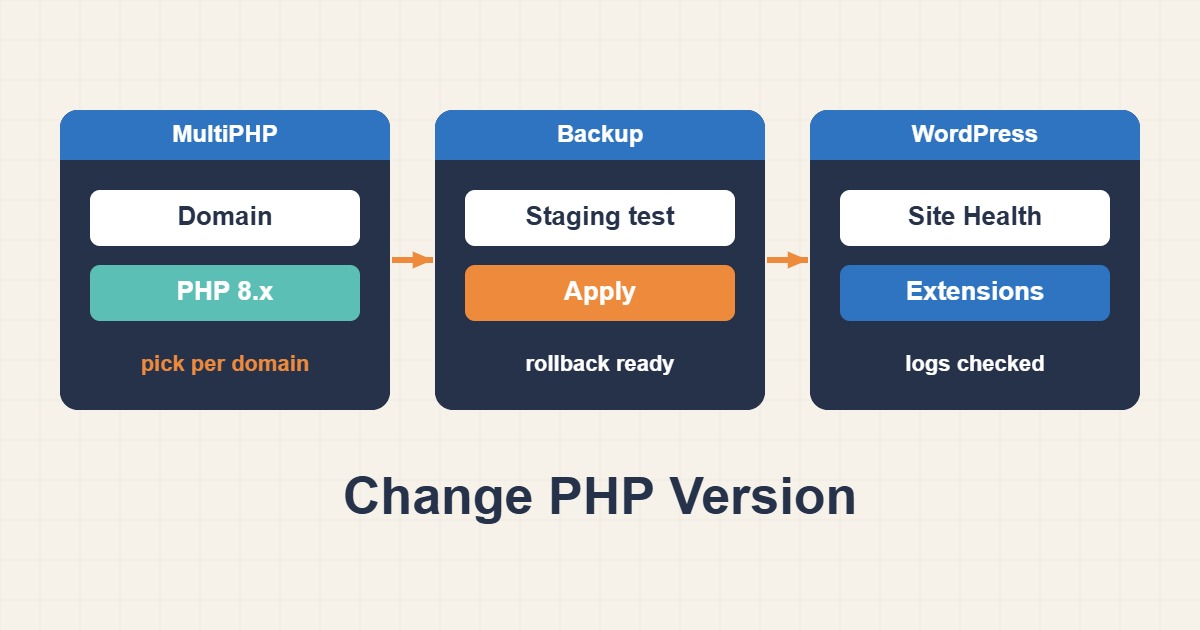
تغيير إصدار PHP في cPanel لا يتطلب سوى نقرات قليلة، ولهذا بالذات يكسر مواقع ووردبريس كثيرة. الإصدار الأحدث يزيل ميزات قديمة، والأقدم لا يدعم الإضافات الحديثة، وتظهر الشاشة البيضاء أو الخطأ 500 لحظة الضغط على Apply. يبين هذا الدليل كيف تعرف ما تشغّله الآن وتختار إصدارًا يدعمه ووردبريس وإضافاتك وتغيّره لكل نطاق في cPanel وتتراجع بسرعة إذا فشل شيء. تختلف أسماء القوائم قليلًا بين مزودي الاستضافة وقوالب cPanel، فاعتبر الأسماء أدناه دليلًا.
١. لماذا يهم إصدار PHP؟
لإصدارات PHP نافذة دعم. وعندما ينتهي عمر إصدار لا يتلقى إصلاحات أمنية، فالبقاء عليه يترك ثغرات معروفة مفتوحة. كما تميل الإصدارات الأحدث إلى تشغيل ووردبريس أسرع. في المقابل قد تستخدم الإضافات والقوالب القديمة دوالَّ أُزيلت فتتوقف على الإصدار الجديد. الهدف إصدار لا يزال مدعومًا من مشروع PHP ومتوافق مع كل ما تشغّله.
٢. اعرف ما تشغّله الآن
ابدأ بالحقائق لا بالذاكرة. في لوحة ووردبريس تعرض شاشة Site Health إصدار PHP الذي يستخدمه الموقع. وإذا كانت باقتك تتيح SSH فيمكنك الفحص من الطرفية أيضًا، لكن تذكّر أن سطر الأوامر قد يستخدم PHP مختلفًا عن خادم الويب:
php -v
php -r 'echo PHP_VERSION, PHP_EOL;'
wp --info | grep -i 'php'
الإصدار الظاهر على الموقع هو المهم للزوار. دوّنه قبل أي تغيير فهو هدف التراجع لديك.
٣. اختر الإصدار المستهدف
اقرأ صفحة الإصدارات المدعومة لمشروع PHP وصفحة متطلبات ووردبريس المذكورتين في المراجع. اختر إصدارًا يدعمه الاثنان وتوفره استضافتك. القفز عبر عدة إصدارات رئيسية دفعة واحدة أخطر من التقدم خطوة خطوة لأن الميزات المهجورة تتراكم. وإذا كانت إضافة متروكة ولا تذكر دعم الإصدار المستهدف فخطط لاستبدالها قبل التغيير.
٤. استعد قبل النقر
خذ نسخة احتياطية جديدة من الملفات وقاعدة البيانات واختبر على نسخة staging إن وفرتها استضافتك أو إن أمكنك إنشاء نسخة على نطاق فرعي. أكثر الترتيبات أمانًا: حدّث نواة ووردبريس والإضافات والقوالب أولًا ثم غيّر PHP. فالشيفرة المحدّثة أرجح أن تدعم الإصدار الجديد. اسرد ما هو مثبّت لتقارن لاحقًا:
wp plugin list --status=active --fields=name,version,update
wp theme list --fields=name,status,version,update
wp core version
يمنحك staging مكانًا ترى فيه الأخطاء دون زوار. وإن احتجت طريقة فإن بيئة Staging آمنة لووردبريس: عزل الوصول والبريد والمدفوعات يغطي عزل نسخة بأمان.
٥. غيّر الإصدار عبر MultiPHP Manager
افتح MultiPHP Manager في cPanel. يسرد نطاقاتك وإصدار PHP لكل منها. حدّد النطاق واختر الإصدار الجديد من القائمة المنسدلة واضغط Apply. يمكن لنطاقات ونطاقات فرعية مختلفة أن تستخدم إصدارات مختلفة، وهذا مفيد للاختبار: اضبط النطاق الفرعي staging أولًا وافحصه ثم غيّر النطاق الحي. يسري التغيير عادة خلال لحظات.
٦. افهم أسطر handler في .htaccess
عند تغيير الإصدار قد يضيف cPanel كتلة إلى ملف .htaccess تخبر Apache بأي معالج PHP يستخدم. تبدو هكذا، ويعتمد الاسم الدقيق على الإصدار والمعالج في خادمك:
# php -- BEGIN cPanel-generated handler, do not edit

  AddHandler application/x-httpd-ea-php83___lsphp .php .php8 .phtml

# php -- END cPanel-generated handler, do not edit
لا تعدّل هذه الكتلة ولا تنسخها إلى خادم آخر، لأن اسم المعالج قد لا يوجد هناك فيعيد الموقع خطأ. وإذا حذفتها بالخطأ فإن اختيار الإصدار من جديد في MultiPHP Manager يعيدها عادة. وملف .htaccess التالف أحد أسباب الخطأ 500 الموضح في حل خطأ 500 الداخلي في ووردبريس: قائمة تشخيص من جهة الخادم.
٧. افحص امتدادات PHP
لكل إصدار من PHP قائمة امتداداته. الإضافة التي تحتاج imagick أو intl أو mbstring تفشل إذا لم يكن الامتداد مفعّلًا للإصدار الجديد. بحسب الاستضافة تُدار الامتدادات في صفحة مرتبطة بـ MultiPHP أو في أداة تسمى غالبًا Select PHP Version. بعد التغيير افتح تلك الصفحة للإصدار الجديد وفعّل ما يحتاجه موقعك. كما ينبّه Site Health في ووردبريس إلى الوحدات المفقودة.
٨. اختبر المسارات المهمة
لا تكتفِ بالصفحة الرئيسية. افتح مقالة وسجّل الدخول إلى لوحة التحكم واحفظ تدوينة وارفع صورة وأرسل نموذج اتصال، وفي المتجر أضف منتجًا إلى السلة. تستخدم هذه المسارات إضافات مختلفة وشيفرات مختلفة. راقب الشاشات البيضاء في المتصفح والأخطاء المسجلة في الخادم.
٩. اقرأ سجل الأخطاء
تُكتب الأخطاء عادة في ملف اسمه error_log داخل مجلد الموقع، وتعرضها استضافات كثيرة أيضًا في قسم Metrics في cPanel. ويمكنك جعل ووردبريس يكتب سجله دون إظهار الرسائل للزوار:
define( 'WP_DEBUG', true );
define( 'WP_DEBUG_LOG', true );
define( 'WP_DEBUG_DISPLAY', false );
أعد إنتاج المشكلة ثم اقرأ السجلات:
tail -n 50 ~/public_html/error_log
tail -n 50 ~/public_html/wp-content/debug.log
أوقف تسجيل التصحيح بعد ذلك وتأكد أن السجل غير قابل للتنزيل علنًا. سطر مثل «Call to undefined function» أو «Class not found» يشير عادة إلى إضافة أو قالب غير متوافق مع الإصدار الجديد.
١٠. التعامل مع موقع معطل أصلًا
إذا تعذر الوصول إلى لوحة التحكم فما زال بإمكانك التصرف من cPanel. أولًا أعد إصدار PHP إلى السابق في MultiPHP Manager وسيعود الموقع. وإن أردت البقاء على الجديد فأعد تسمية مجلد الإضافة المشبوهة في File Manager أو استخدم WP-CLI عبر SSH إن توفر:
wp plugin deactivate suspect-plugin
wp theme activate twentytwentyfour
إعادة تسمية مجلد الإضافة تعطّلها. اختبر بعد كل خطوة وأعد تفعيل الإضافات واحدة واحدة حتى تحدد المسببة.
١١. شيفرة قديمة بعد التغيير
تخزّن بعض الاستضافات PHP المترجم مؤقتًا. إذا ظل الموقع يتصرف كالإصدار القديم أو أظهر أخطاء غريبة بعد تحديث الملفات مباشرة فراجع حل بقاء كود PHP القديم بعد النشر باستخدام OPcache لمشكلات OPcache. وامسح كذلك إضافة ذاكرة الصفحات وذاكرة CDN قبل الحكم على النتيجة.
١٢. أبقِ الإصدار حديثًا
ضع تذكيرًا في تقويمك لمراجعة إصدار PHP كل بضعة أشهر. تعلن الاستضافات متى ستُزال الإصدارات القديمة، والتغيير الإجباري وفق جدول الاستضافة أسوأ من تغيير مُختبر في وقتك. تابع إشعارات مزودك وأبقِ الإضافات محدّثة كي لا تحبسك إضافة متروكة على إصدار قديم.
١٣. الأخطاء الشائعة
- تغيير النطاق الحي أولًا بدل الاختبار على staging.
- القفز عبر عدة إصدارات رئيسية دون قراءة توافق الإضافات.
- نسيان إعادة تفعيل الامتدادات للإصدار الجديد.
- نسخ كتلة handler في
.htaccessإلى استضافة أخرى. - فحص الصفحة الرئيسية فقط بعد التغيير.
- ترك مخرجات التصحيح ظاهرة للزوار.
١٤. مثال تطبيقي
يعمل موقع على إصدار PHP أقدم لكنه لا يزال مدعومًا. يأخذ المالك نسخة احتياطية ويحدّث ووردبريس والإضافات ثم ينشئ نطاقًا فرعيًا staging ويضبطه على الإصدار التالي في MultiPHP Manager. يعرض السجل تحذير إهمال واحدًا من إضافة صغيرة أصلحه مطورها في تحديث. بعد اختبار تسجيل الدخول والنشر والدفع يغيّر المالك النطاق الحي ويراقب السجل ساعة. هذا توضيح لسير العمل وليس قياسًا من موقع حقيقي.
١٥. أسئلة شائعة
هل يتأثر كل الموقع بتغيير الإصدار؟ يمكن ضبط الإصدار لكل نطاق عبر MultiPHP Manager. جرّب على نطاق فرعي أو نسخة تجريبية قبل النطاق الرئيسي.
ماذا لو ظهرت شاشة بيضاء بعد التغيير؟ ارجع فورًا إلى الإصدار السابق ثم افحص error_log لتعرف أي إضافة أو قالب لا يدعم الإصدار الجديد.
هل أحدّث الإضافات قبل رفع الإصدار؟ نعم، وخذ نسخة احتياطية أولًا. الإضافات والقوالب القديمة هي السبب الأكثر شيوعًا للأعطال بعد رفع الإصدار.
لماذا لا أرى الإصدار الذي أريده؟ لأن الاستضافة هي التي تحدد الإصدارات المتاحة وفق خوادمها، وقد تضيف الجديد لاحقًا.
١٦. قائمة تحقق سريعة
- دوّن الإصدار الحالي وخذ نسخة احتياطية كاملة.
- حدّث ووردبريس والإضافات والقوالب أولًا.
- اختر إصدارًا يدعمه PHP وووردبريس.
- اختبر على staging ثم غيّر النطاق الحي في MultiPHP Manager.
- فعّل الامتدادات التي يحتاجها موقعك للإصدار الجديد.
- افحص الصفحات الرئيسية والسجلات وأبقِ التراجع جاهزًا.
تجد مزيدًا من أدلة الخوادم في أرشيف المقالات.
المراجع الرسمية
cPanel: MultiPHP Manager · PHP: Supported Versions · ووردبريس: Requirements · ووردبريس: Debugging in ووردبريس