
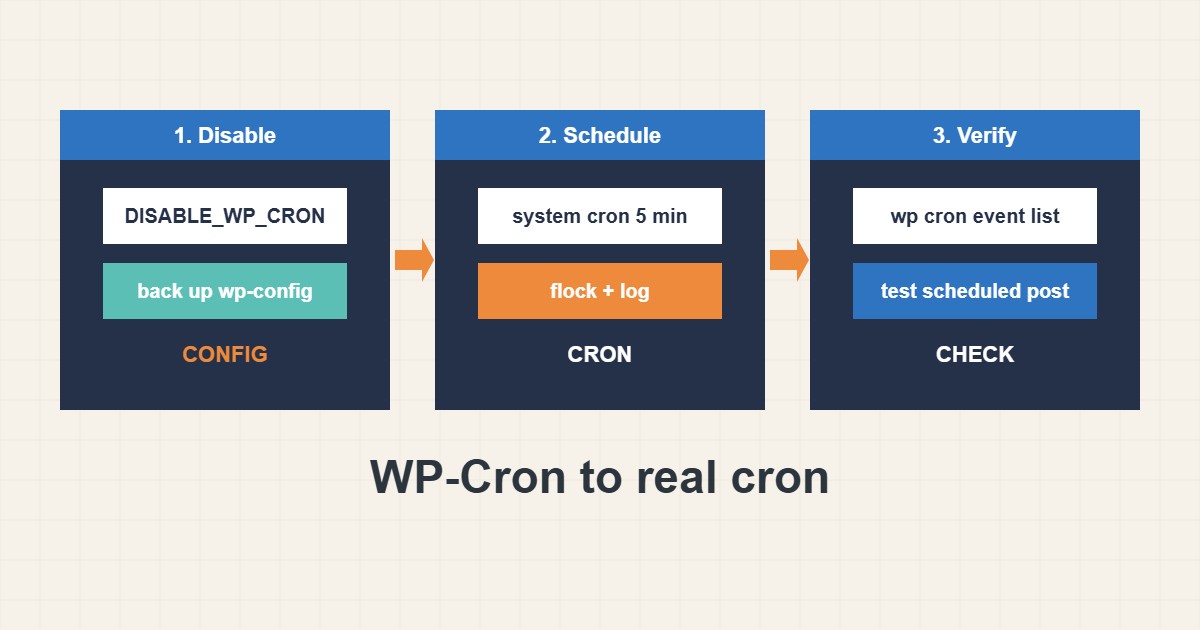
وردپرس زمانبند واقعی ندارد. WP-Cron وقتی کسی سایت را باز میکند اجرا میشود، که کمی کار به بارگذاری صفحه اضافه میکند و در سایتهای کمبازدید کارها دیر انجام میشوند. کرانجاب سیستم هر دو مشکل را حل میکند. این راهنما نشان میدهد چطور امن عوض کنید، چطور از اجرای همپوشان جلوگیری کنید و چطور تأیید کنید نوشتههای زمانبندیشده، بکاپها و کارهای پاکسازی هنوز انجام میشوند. دستورها از مستندات وردپرس و WP-CLI آمدهاند؛ روی سایت شما اجرایشان نکردهام و هاست اشتراکی ممکن است امکانات کران را محدود کند.
۱. چرا تغییر بدهیم
با رفتار پیشفرض، یک بازدید میتواند کارهای زمانبندیشده را راه بیندازد، پس کار کند همان بازدیدکننده را معطل میکند. در سایت کمبازدید کارها منتظر آمدن کسی میمانند، پس نوشتهها یا بکاپهای زمانبندیشده دیر اجرا میشوند. کرانجاب واقعی بهموقع اجرا میشود، چه کسی بیاید چه نیاید.
۲. cron وابسته به صفحه را خاموش کنید
یک خط به wp-config.php بالای کامنت «stop editing» بیفزایید. این را فقط همراه گام بعدی انجام دهید وگرنه هیچچیز اجرا نمیشود:
# wp-config.php : stop WordPress from running cron on every page view
define('DISABLE_WP_CRON', true);
پیش از ویرایش از wp-config.php بکاپ بگیرید؛ راهنمای بکاپ را ببینید.
۳. کرانجاب واقعی بسازید
کاری بسازید که هر پنج دقیقه اجرا شود. قفل از همپوشانی دو اجرا جلوگیری میکند و فایل لاگ در شکست چیزی برای خواندن میدهد. اگر WP-CLI نصب است جایگزین تمیزی است:
# crontab -e  (run every 5 minutes, with a lock and a log)
*/5 * * * * /usr/bin/flock -n /tmp/wpcron.lock /usr/bin/php -q /var/www/site/wp-cron.php >> /var/log/wpcron.log 2>&1

# or with WP-CLI
*/5 * * * * cd /var/www/site && /usr/local/bin/wp cron event run --due-now >> /var/log/wpcron.log 2>&1
در cPanel یا Plesk همین دستور را از صفحهٔ cron پنل با مسیرهای مطلق بیفزایید. برای گزینههای زمانبندی بیشتر راهنمای تایمرهای systemd را ببینید.
۴. زمانبندی را بسنجید
رویدادهای زمانبندیشده را فهرست کنید، موارد سررسیدشده را یکبار دستی اجرا کنید و لاگ را بخوانید. ببینید نوشتهٔ زمانبندیشده یا کار افزونهٔ بکاپ سر وقت اجرا میشود:
wp cron event list --fields=hook,next_run_relative
wp cron test
wp cron event run --due-now
tail -n 20 /var/log/wpcron.log
curl -s -o /dev/null -w "%{http_code} %{time_total}s\n" https://example.com/wp-cron.php?doing_wp_cron
اگر رویدادها عقب میمانند مسیر باینری PHP، دسترسی فایلها و مسدودنبودن درخواست توسط قاعدهٔ امنیتی را بررسی کنید.
۵. اشتباههایی که باید پرهیز کرد
رایجترین شکستها:
define('DISABLE_WP_CRON', true);   # but no real cron job added: scheduled posts and backups never run
*/1 * * * * php wp-cron.php        # every minute with no lock can overlap
curl https://example.com/wp-cron.php   # blocked by a firewall or cached by a CDN
اگر سایت پشت فایروال یا افزونهٔ امنیتی است مطمئن شوید درخواست cron مجاز است. محافظت ورود را جدا بررسی کنید؛ راهنمای سختسازی ورود را ببینید.
۶. مثال توضیحی، نه اندازهگیری واقعی
فرض کنید وبلاگ کوچکی (ساختگی) نوشتههای زمانبندیشدهاش اغلب چند ساعت دیر منتشر میشوند چون شبها کمبازدید است. بعد از افزودن DISABLE_WP_CRON و کرانجاب پنجدقیقهای، فهرست رویدادها چیزی را عقبافتاده نشان نمیدهد و نوشتهٔ زمانبندیشدهٔ بعدی سر دقیقهٔ برنامهریزیشده ظاهر میشود.
۷. اشتباههای رایج
- خاموشکردن WP-Cron بدون افزودن کرانجاب واقعی.
- اجرای کران هر دقیقه بدون قفل.
- مسیر نسبی PHP یا وردپرس در کار.
- فراموشی بررسی لاگ.
- مسدودکردن wp-cron.php با قاعدهٔ امنیتی.
- تستنکردن نوشتهٔ زمانبندیشده بعد از تغییر.
۸. پرسشهای متداول
خاموشکردن WP-Cron امن است؟ بله، اگر کرانجاب واقعی مرتب wp-cron.php یا WP-CLI را اجرا کند.
کار هر چند دقیقه اجرا شود؟ هر پنج دقیقه انتخاب رایجی است. هر دقیقه بهندرت لازم است.
سایتم را سریعتر میکند؟ کار cron را از درخواست بازدیدکننده برمیدارد که کمی کمک میکند، اما راهحل کامل کش نیست.
روی هاست اشتراکی کار میکند؟ معمولاً از صفحهٔ cron پنل. محدودیتهای هاستتان را ببینید.
۹. چکلیست سریع
- از wp-config.php بکاپ بگیرید.
- DISABLE_WP_CRON را بیفزایید.
- کرانجاب سیستم را بسازید.
- قفل و لاگ بیفزایید.
- wp cron event list اجرا کنید.
- نوشتهٔ زمانبندیشده را تست کنید.
- بعداً رویدادهای عقبافتاده را بررسی کنید.
اگر برای بررسی عملکرد یا نگهداری سرور به همکاری نیاز دارید، محدودهٔ خدمات مدیریت سرور را ببینید.
راهنماهای بیشتر سرور و وردپرس در آرشیو مقالات جمع شدهاند.
منابع رسمی
WordPress: Cron · WordPress: Hooking WP-Cron into the system scheduler · WP-CLI: wp cron · crontab(5) manual