
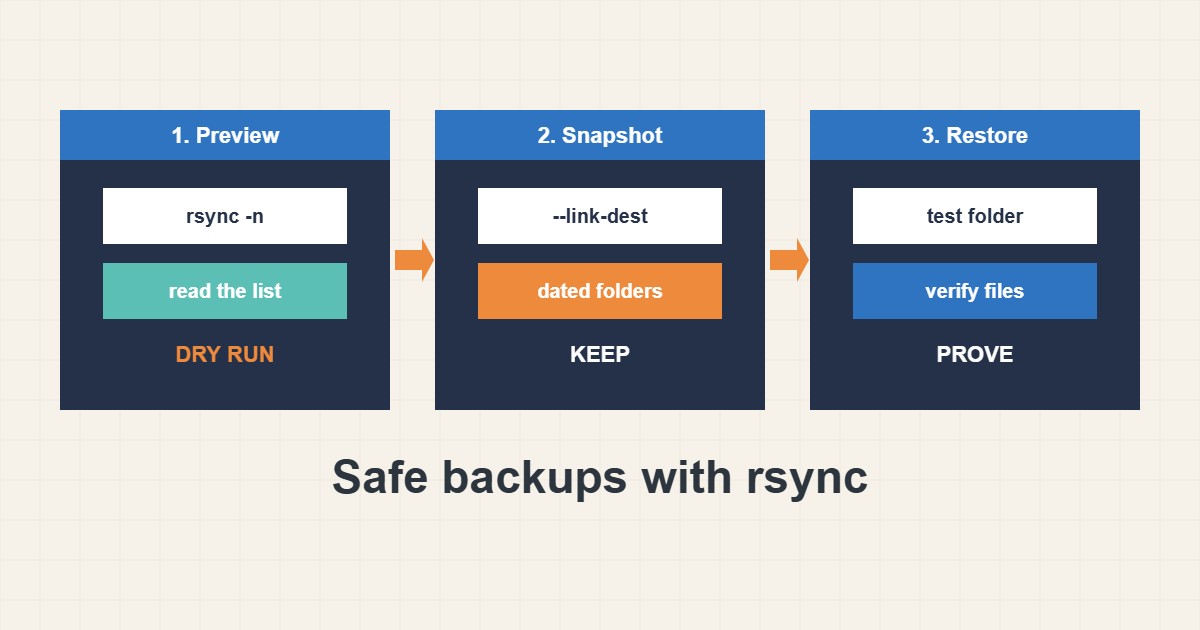
rsync ساده و قدرتمند است و دقیقاً به همین دلیل میتواند آسیب بزند: یک اسلش جاافتاده یا –delete ناخواسته میتواند فایلهای اشتباه را پاک کند. این راهنما الگوی امنی برای بکاپ سایت یا پوشه نشان میدهد: همیشه اول dry run، فهم اسلش انتهایی، نگهداشتن اسنپشاتهای تاریخدار با hard link و تست بازیابی. دستورها استفادهٔ استاندارد rsync هستند اما روی سرور شما اجرایشان نکردهام، پس اول روی پوشهٔ آزمایشی امتحان کنید.
۱. اسلش انتهایی را بفهمید
در rsync عبارت /var/www/site/ یعنی «محتویات پوشه» و /var/www/site یعنی «خود پوشه». همین یک کاراکتر مقصد فایلها را عوض میکند:
rsync -av --delete /var/www/site /backups/site/     # no trailing slash: creates /backups/site/site
rsync -av --delete /var/www/site/ /backups/site        # typo in target can delete the wrong folder
تصمیم بگیرید کدام رفتار را میخواهید و مبدأ و مقصد را همیشه یکسان بنویسید.
۲. همیشه اول dry run
گزینهٔ -n (یا --dry-run) فهرست میکند چه اتفاقی میافتد بدون اینکه چیزی کپی یا حذف شود. این برای --delete که فایلهای مقصد را که دیگر در مبدأ نیستند حذف میکند از همه مهمتر است:
# Dry run first: shows what would change, copies nothing
rsync -avhn --delete /var/www/site/ backup@backup.example.com:/backups/site/

# Real run
rsync -avh --delete /var/www/site/ backup@backup.example.com:/backups/site/
فهرست را بخوانید. اگر بلندتر از انتظارتان است متوقف شوید و مسیرها را بررسی کنید.
۳. اسنپشاتهای تاریخدار با hard link
یک آینه هر بار بازنویسی میشود، پس اشتباه یا باجافزار میتواند در تنها بکاپ شما کپی شود. اسنپشاتهای تاریخدار با --link-dest تاریخچه نگه میدارند و فایلهای بدون تغییر hard link هستند و فضای اضافه نمیگیرند:
# Dated snapshots with hard links (unchanged files take no extra space)
TODAY=$(date +%F)
rsync -avh --delete --link-dest=/backups/site/latest /var/www/site/ /backups/site/$TODAY/
ln -sfn /backups/site/$TODAY /backups/site/latestپوشههای قدیمی اسنپشات را با زمانبندی که خودتان تعیین میکنید حذف کنید. با رویکرد سطح برنامه در راهنمای بکاپ cPanel مقایسه کنید.
۴. نویز را حذف و درستی را بررسی کنید
کش و لاگهایی را که دوباره ساخته میشوند exclude کنید. در dry run با checksum مقایسه کنید که کپی منطبق است و اندازهها و لینک latest را ببینید:
rsync -avh --exclude 'cache/' --exclude '*.log' /var/www/site/ /backups/site/
rsync -avhc --dry-run /var/www/site/ /backups/site/ | head
du -sh /backups/site/* | tail -n 3
ls -l /backups/site/latest/
پایگاه داده را جدا با dump بکاپ بگیرید، چون کپی فایلهای زندهٔ پایگاه داده بکاپ قابلاتکایی نیست.
۵. خودکارسازی و تست بازیابی
کار را از زمانبند با قفل اجرا کنید تا دو اجرا همپوشانی نکنند و خروجی را در لاگ بنویسید؛ راهنمای تایمرهای systemd را ببینید. از کلید SSH محدود به کاربر بکاپ استفاده کنید. از همه مهمتر، هر از گاهی در پوشهٔ آزمایشی بازیابی کنید. بکاپی که هرگز بازیابی نشده فقط یک امید است.
۶. مثال توضیحی، نه اندازهگیری واقعی
فرض کنید کاری شبانه (ساختگی) سایت را با –delete آینه میکند. یک شب پوشهٔ مبدأ خالی است چون mount شکست خورده و آینه هم خالی میشود. با اسنپشاتهای تاریخدار اسنپشات دیروز هنوز هست و داده بازیابی میشود. یک dry run داخل اسکریپت که اگر فایلهای زیادی حذف شوند متوقف شود حتی از این هم جلوگیری میکرد.
۷. اشتباههای رایج
- فراموشی قاعدهٔ اسلش انتهایی.
- استفاده از –delete بدون dry run.
- نگهداشتن فقط یک آینه و نبود تاریخچه.
- بکاپ از فایلهای زندهٔ پایگاه داده.
- هرگز تستنکردن بازیابی.
- اجازهٔ اجرای همپوشان.
۸. پرسشهای متداول
rsync بهتنهایی بکاپ است؟ ابزار کپی است. با اسنپشات، ذخیرهسازی خارج از سرور و تست بازیابی بکاپ میشود.
–link-dest چه میکند؟ فایلهای بدون تغییر را به اسنپشات قبلی hard link میکند، پس هر اسنپشات کامل به نظر میرسد ولی فضای کمی اضافه میگیرد.
–delete بزنم؟ فقط بعد از dry run و ترجیحاً با اسنپشات تا اشتباه قابلبازیابی باشد.
rsync روی سرور دیگر بکاپ میگیرد؟ بله، از طریق SSH. کاربر و کلید اختصاصی استفاده کنید.
۹. چکلیست سریع
- مبدأ و مقصد را با اسلش یکسان بنویسید.
- dry run بزنید.
- فهرست تغییرات را بخوانید.
- اسنپشات تاریخدار بگیرید.
- کش و لاگ را exclude کنید.
- پایگاه داده را جدا dump کنید.
- بازیابی را تست کنید.
اگر برای بررسی عملکرد یا نگهداری سرور به همکاری نیاز دارید، محدودهٔ خدمات مدیریت سرور را ببینید.
راهنماهای بیشتر سرور و وردپرس در آرشیو مقالات جمع شدهاند.
منابع رسمی
rsync manual page · rsync documentation · ssh(1) manual · flock(1) manual