
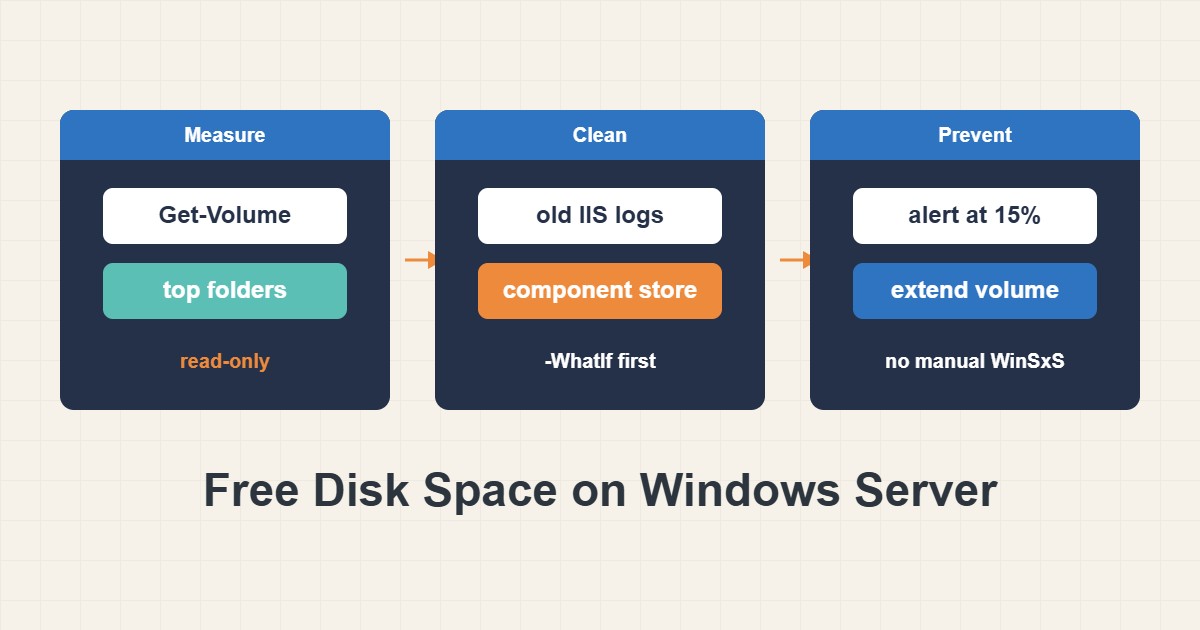
قرص النظام الممتلئ في Windows Server لا يبقى مشكلة صغيرة. تفشل التحديثات وتنهار الخدمات وتتوقف السجلات عن الكتابة، وغالبًا في أسوأ وقت. والحل المغري هو حذف المجلدات الكبيرة حتى يعمل الأمر، وهكذا تُفسد الخوادم. يقدم هذا الدليل ترتيبًا أأمن: قِس أين ذهبت المساحة، واحذف ما هو قابل للاستغناء بوضوح بعد معاينة، واستخدم الأداة المدعومة لمخزن المكونات، وإن كان القرص صغيرًا فقط فكبّره. وكل أمر يحذف شيئًا فيه خطوة معاينة.
١. اعرف حجم المشكلة
ابدأ بالمساحة الحرة في كل وحدة تخزين:
# Free space per volume (read-only)
Get-Volume | Where-Object DriveLetter |
  Select-Object DriveLetter,
    @{n='SizeGB';e={[math]::Round($_.Size/1GB,1)}},
    @{n='FreeGB';e={[math]::Round($_.SizeRemaining/1GB,1)}},
    @{n='Free%';e={[math]::Round(100*$_.SizeRemaining/$_.Size,1)}}
هذا يقرأ المعلومات فقط. وكقاعدة تقريبية فإن قرص النظام الذي يبقى أقل من نحو عشرة إلى خمسة عشر بالمئة حرًا خطر على التحديثات والتسجيل، وإن كان الهامش الصحيح يعتمد على الخادم. وإذا كانت وحدة بيانات هي الممتلئة فالأدوات نفسها تصلح لكن السبب عادة التطبيق الذي يكتب فيها.
٢. اعرف أين ذهبت المساحة
لا تخمّن. اسرد أكبر المجلدات في المستوى الأول:
# Biggest top-level folders on C: (read-only, can be slow; run off-peak)
Get-ChildItem C:\ -Directory -Force -ErrorAction SilentlyContinue | ForEach-Object {
  $bytes = (Get-ChildItem $_.FullName -Recurse -File -Force -ErrorAction SilentlyContinue | Measure-Object Length -Sum).Sum
  [pscustomobject]@{ Folder = $_.FullName; GB = [math]::Round($bytes / 1GB, 2) }
} | Sort-Object GB -Descending | Select-Object -First 10
يقيس الأمر فقط، لكن المرور على كل الملفات قد يكون بطيئًا على قرص كبير، فشغّله في وقت هادئ. كرّره مستوى أدنى داخل أكبر مجلد حتى تجد السبب الحقيقي. والمتهمون المعتادون: سجلات IIS أو التطبيقات، ونسخ احتياطية قديمة على قرص النظام، وذاكرة Windows Update المؤقتة، وملفات crash dump، وملفات تعريف المستخدمين.
٣. خذ نسخة احتياطية قبل حذف أي شيء
قبل أي تنظيف تأكد أنك تستطيع التراجع عن الخطأ. فإن لم تكن لديك نسخة مُختبَرة فاتبع النسخ الاحتياطي في Windows Server بـwbadmin: انسخ واستعد ملفًا واختبر أولًا. يستغرق دقائق ويحوّل كارثة محتملة إلى إزعاج. وتأكد أيضًا أن شخصًا أو عملية لا يستخدم الملفات بعد، مثل تطبيق يكتب سجلًا.
٤. قلّص السجلات بعد معاينة
السجلات أأمن مكسب كبير، والنمط: قِس ثم عاين ثم احذف:
# IIS logs older than 30 days: measure, then preview, then delete only after review
$old = Get-ChildItem C:\inetpub\logs\LogFiles -Recurse -File | Where-Object LastWriteTime -lt (Get-Date).AddDays(-30)
$old | Measure-Object Length -Sum
$old | Remove-Item -WhatIf   # preview only; remove -WhatIf once the list looks right
يُظهر القياس كم ستحرر. ويعرض المفتاح -WhatIf ما كان سيُحذف دون حذفه. أزل المفتاح فقط عندما تكون القائمة كما تتوقع. التزم بمدة الاحتفاظ التي يحتاجها المدققون أو فريق الدعم، وللمدى الطويل اضبط تدوير السجلات أو أرشفتها بدل التكرار اليدوي.
٥. نظّف مخزن المكونات بالأداة المدعومة
يبدو مجلد WinSxS ضخمًا لكن أغلبه روابط صلبة لملفات تُستخدم في أماكن أخرى، وحذف ملفاته يدويًا قد يكسر التحديثات والنظام كله. استخدم DISM:
# Component store (WinSxS): analyze first, clean with the supported tool
Dism /Online /Cleanup-Image /AnalyzeComponentStore
Dism /Online /Cleanup-Image /StartComponentCleanup
يُبلغ الأمر الأول بالحجم الحقيقي ويقول هل يُنصح بالتنظيف. ويزيل الثاني المكونات المتقادمة بأمان. لا تضف خيار reset-base على خادم ما لم تفهم أنه يمنع إلغاء تثبيت تلك التحديثات لاحقًا.
٦. تعامل مع ذاكرة التحديث المؤقتة وملفات dump وملفات التعريف
يمكن مسح ذاكرة تنزيل Windows Update عندما تعلق التحديثات أو يكبر المجلد، لأن ويندوز ينزّل ما يحتاجه من جديد:
# Windows Update download cache: preview first, then remove -WhatIf
Stop-Service wuauserv
Get-ChildItem C:\Windows\SoftwareDistribution\Download -Force | Remove-Item -Recurse -Force -WhatIf
Start-Service wuauserv

# How much space shadow copies may use
vssadmin list shadowstorage
وهنا أيضًا أزل -WhatIf فقط بعد رؤية المعاينة. والملف MEMORY.DMP الكبير في مجلد Windows هو crash dump: احتفظ بنسخة إن أردت تحليل انهيار حديث ثم احذفه. واحذف ملفات تعريف المستخدمين القديمة من System Properties ثم User Profiles لا بحذف المجلد، ليبقى السجل متسقًا. ويُظهر تقرير shadow copy مقدار المساحة المسموح للنسخ النقطية باستخدامها.
٧. إن كان القرص صغيرًا فقط فكبّره
عندما يكون كل ما بقي لازمًا فمزيد من الحذف جواب خاطئ. على جهاز افتراضي كبّر القرص الافتراضي في hypervisor أولًا ثم وسّع القسم:
# After growing the virtual disk: extend the partition to its maximum
Get-PartitionSupportedSize -DriveLetter C
Resize-Partition -DriveLetter C -Size (Get-PartitionSupportedSize -DriveLetter C).SizeMax
يعرض الأمر الأول إلى أي حجم يمكن أن يكبر القسم. ويوسّعه الثاني. خذ نسخة احتياطية أو snapshot قبل تغيير الأقراص وافعل ذلك في نافذة صيانة.
٨. مثال تطبيقي
هذا المثال توضيحي وليس سجلًا لخادم حقيقي. قرص C: لخادم ويب ممتلئ بنسبة ٩٨ بالمئة وتفشل التحديثات. يُظهر مسح المجلدات ٣٨ غيغابايت في مجلد سجلات IIS معظمها من العام الماضي. تؤكد المعاينة أن الملفات القديمة فقط ستُحذف، فتحذف السجلات الأقدم من ٣٠ يومًا وتكسب ٣٣ غيغابايت. ثم تضع مهمة أرشفة لمدة ٣٠ يومًا كي لا تعود المشكلة وتضيف تنبيهًا عند ١٥ بالمئة مساحة حرة.
٩. الأخطاء الشائعة
- حذف ملفات داخل WinSxS يدويًا.
- تشغيل أمر حذف بلا معاينة.
- حذف مجلد ملف تعريف مستخدم بدل إزالة الملف الشخصي بشكل صحيح.
- تفريغ المساحة مرة واحدة دون علاج نمو السجلات الذي سببها.
- التنظيف دون نسخة احتياطية مُختبَرة.
١٠. أسئلة شائعة
هل أستخدم Disk Cleanup بدلًا من ذلك؟ هو متاح فقط في بعض تثبيتات الخادم وقد يحتاج إلى ميزات إضافية. وخطوات PowerShell وDISM تعمل في جميعها.
هل حذف مجلدات Temp آمن؟ ملفات Temp عادة قابلة للاستغناء، لكن الملفات المستخدمة لا تُحذف وبعض التطبيقات تحفظ ملفات عمل هناك. عاين أولًا واحذف الملفات القديمة فقط.
هل أنقل page file إلى قرص آخر؟ قد يحرر مساحة من قرص النظام لكنه يغيّر سلوك crash dump، فقرّر ذلك مع مراعاة إعدادات dump.
كيف أمنع تكرارها؟ أضف تنبيهًا للمساحة الحرة وأدِر السجلات بالتدوير أو الأرشفة وراجع النمو شهريًا.
١١. قائمة تحقق سريعة
- افحص المساحة الحرة في كل وحدة تخزين.
- ابحث عن أكبر المجلدات وكرر مستوى أدنى.
- تأكد من وجود نسخة احتياطية قابلة للاستعادة.
- احذف السجلات القديمة بعد القياس والمعاينة.
- حلّل مخزن المكونات ونظّفه بـDISM فقط.
- امسح ذاكرة التحديث وملفات dump بعد رؤية المعاينة.
- كبّر القرص إن كان الباقي لازمًا وأضف تنبيهًا للمساحة القليلة.
إذا احتجت إلى تعاون في مراجعة الأداء أو صيانة الخادم، فاطّلع على نطاق خدمات إدارة الخوادم.
تجد مزيدًا من أدلة الخوادم وووردبريس في أرشيف المقالات.
المراجع الرسمية
Microsoft Learn: Clean up the WinSxS folder · Microsoft Learn: Remove-Item · Microsoft Learn: Get-Volume