
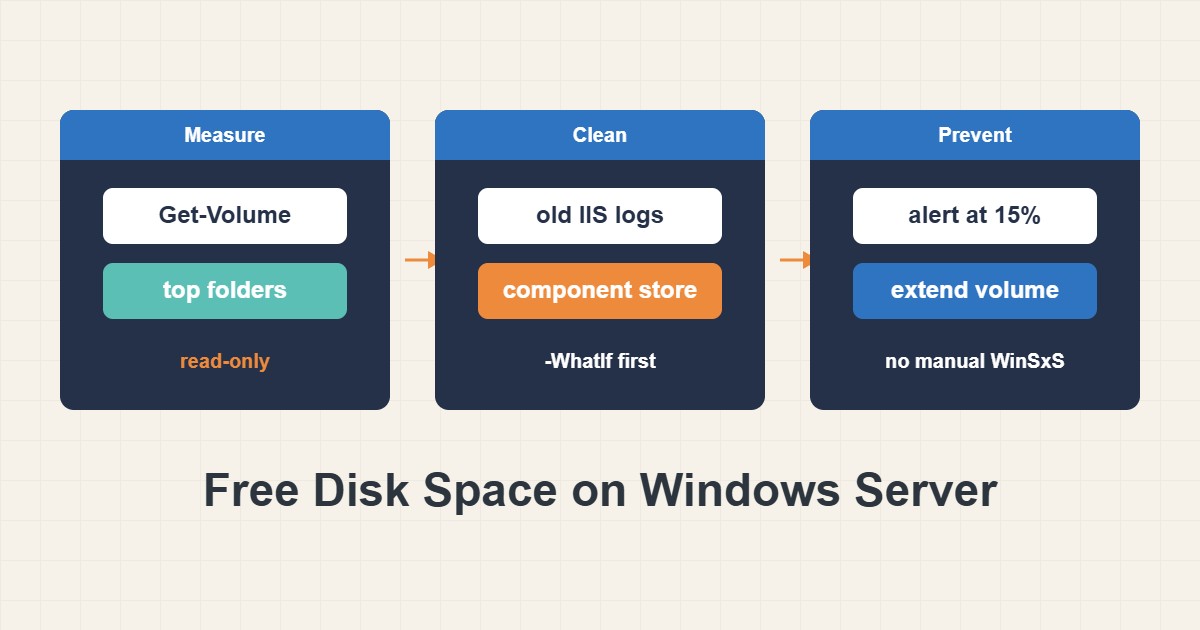
درایو سیستم پر در ویندوز سرور مشکل کوچکی نمیماند. بهروزرسانیها شکست میخورند، سرویسها کرش میکنند و لاگها دیگر نوشته نمیشوند، معمولاً در بدترین زمان. راهحل وسوسهانگیز حذف پوشههای بزرگ تا جوابدادن است و همین سرورها را خراب میکند. این راهنما ترتیب ایمنتری میدهد: اندازه بگیرید فضا کجا رفته، آنچه واضحاً دورریختنی است را با پیشنمایش حذف کنید، برای component store از ابزار پشتیبانیشده استفاده کنید، و اگر درایو فقط کوچک است بزرگش کنید. دستورهایی که چیزی را حذف میکنند مرحلهٔ پیشنمایش دارند.
۱. ببینید وضع چقدر بد است
از فضای آزاد هر حجم شروع کنید:
# Free space per volume (read-only)
Get-Volume | Where-Object DriveLetter |
  Select-Object DriveLetter,
    @{n='SizeGB';e={[math]::Round($_.Size/1GB,1)}},
    @{n='FreeGB';e={[math]::Round($_.SizeRemaining/1GB,1)}},
    @{n='Free%';e={[math]::Round(100*$_.SizeRemaining/$_.Size,1)}}
این فقط اطلاعات میخواند. بهطور تقریبی، درایو سیستمی که زیر حدود ده تا پانزده درصد آزاد میماند برای بهروزرسانی و ثبت لاگ ریسک است، هرچند حاشیهٔ درست به سرور بستگی دارد. اگر بهجای آن یک حجم داده پر است، همین ابزارها کار میکنند ولی علت معمولاً برنامهای است که آنجا مینویسد.
۲. ببینید فضا کجا رفته
حدس نزنید. بزرگترین پوشههای سطح اول را فهرست کنید:
# Biggest top-level folders on C: (read-only, can be slow; run off-peak)
Get-ChildItem C:\ -Directory -Force -ErrorAction SilentlyContinue | ForEach-Object {
  $bytes = (Get-ChildItem $_.FullName -Recurse -File -Force -ErrorAction SilentlyContinue | Measure-Object Length -Sum).Sum
  [pscustomobject]@{ Folder = $_.FullName; GB = [math]::Round($bytes / 1GB, 2) }
} | Sort-Object GB -Descending | Select-Object -First 10
این دستور فقط اندازه میگیرد، ولی گشتن در همهٔ فایلها روی دیسک بزرگ میتواند کند باشد، پس در زمان کمتردد اجرایش کنید. آن را یک سطح پایینتر داخل بزرگترین پوشه تکرار کنید تا علت واقعی پیدا شود. مقصران معمول: لاگهای IIS یا برنامه، بکاپهای قدیمی روی درایو سیستم، کش Windows Update، crash dumpها و پروفایل کاربران.
۳. قبل از حذف هر چیز بکاپ بگیرید
قبل از هر پاکسازی مطمئن شوید میتوانید اشتباه را برگردانید. اگر هنوز بکاپ آزمایششده ندارید، اول بکاپ ویندوز سرور با wbadmin و تست بازیابی: از VSS تا نسخهٔ بیرونی را دنبال کنید. چند دقیقه طول میکشد و یک فاجعهٔ ممکن را به یک ناراحتی تبدیل میکند. همچنین ببینید شخص یا فرایندی هنوز از فایلها استفاده نمیکند، مثل برنامهای که لاگ مینویسد.
۴. لاگها را با پیشنمایش کم کنید
لاگها ایمنترین برد بزرگاند و الگو اندازهگیری، پیشنمایش، حذف است:
# IIS logs older than 30 days: measure, then preview, then delete only after review
$old = Get-ChildItem C:\inetpub\logs\LogFiles -Recurse -File | Where-Object LastWriteTime -lt (Get-Date).AddDays(-30)
$old | Measure-Object Length -Sum
$old | Remove-Item -WhatIf # preview only; remove -WhatIf once the list looks rightاندازهگیری نشان میدهد چقدر آزاد میشود. سوییچ -WhatIf فهرست آنچه حذف میشد را میدهد بدون حذف. سوییچ را فقط وقتی بردارید که فهرست همان چیزی است که انتظار دارید. مدت نگهداری مورد نیاز ممیزان یا تیم پشتیبانی را رعایت کنید و برای بلندمدت بهجای تکرار دستی، چرخش یا آرشیو لاگ تنظیم کنید.
۵. component store را با ابزار پشتیبانیشده پاک کنید
پوشهٔ WinSxS بزرگ به نظر میرسد ولی بیشتر آن hard link به فایلهایی است که جای دیگر استفاده میشوند و حذف دستی فایلهای داخلش میتواند بهروزرسانیها و کل سیستمعامل را خراب کند. از DISM استفاده کنید:
# Component store (WinSxS): analyze first, clean with the supported tool
Dism /Online /Cleanup-Image /AnalyzeComponentStore
Dism /Online /Cleanup-Image /StartComponentCleanup
دستور اول اندازهٔ واقعی را گزارش میدهد و میگوید پاکسازی توصیه میشود یا نه. دومی اجزای منسوخ را ایمن حذف میکند. گزینهٔ reset-base را روی سرور اضافه نکنید مگر بدانید جلوی حذف بعدی آن بهروزرسانیها را میگیرد.
۶. کش بهروزرسانی، dumpها و پروفایلها
کش دانلود Windows Update را وقتی بهروزرسانیها گیر کردهاند یا پوشه بزرگ است میتوان پاک کرد، چون ویندوز آنچه لازم دارد را دوباره دانلود میکند:
# Windows Update download cache: preview first, then remove -WhatIf
Stop-Service wuauserv
Get-ChildItem C:\Windows\SoftwareDistribution\Download -Force | Remove-Item -Recurse -Force -WhatIf
Start-Service wuauserv

# How much space shadow copies may use
vssadmin list shadowstorage
باز هم -WhatIf را فقط بعد از دیدن پیشنمایش بردارید. MEMORY.DMP بزرگ در پوشهٔ Windows یک crash dump است: اگر میخواهید کرش اخیر را تحلیل کنید یک نسخه نگه دارید و بعد حذفش کنید. پروفایلهای قدیمی کاربران را از System Properties، بعد User Profiles حذف کنید، نه با حذف پوشه، تا رجیستری یکپارچه بماند. گزارش shadow copy نشان میدهد نسخههای نقطهای مجازند چقدر فضا مصرف کنند.
۷. اگر دیسک فقط کوچک است، بزرگش کنید
وقتی هر چه مانده لازم است، حذف بیشتر جواب غلط است. روی ماشین مجازی ابتدا دیسک مجازی را در hypervisor بزرگ کنید، بعد پارتیشن را گسترش دهید:
# After growing the virtual disk: extend the partition to its maximum
Get-PartitionSupportedSize -DriveLetter C
Resize-Partition -DriveLetter C -Size (Get-PartitionSupportedSize -DriveLetter C).SizeMax
دستور اول نشان میدهد پارتیشن تا چه اندازه میتواند بزرگ شود. دومی گسترشش میدهد. قبل از تغییر دیسک بکاپ یا snapshot بگیرید و در بازهٔ نگهداری انجام دهید.
۸. یک مثال عملی
این مثال توضیحی است و گزارش یک سرور واقعی نیست. درایو C: یک وبسرور ۹۸ درصد پر است و بهروزرسانیها شکست میخورند. اسکن پوشهها ۳۸ گیگابایت در پوشهٔ لاگ IIS نشان میدهد که بیشترش مال سال گذشته است. پیشنمایش تأیید میکند فقط فایلهای قدیمی حذف میشوند، پس لاگهای قدیمیتر از ۳۰ روز را حذف میکنید و ۳۳ گیگابایت به دست میآورید. بعد یک کار آرشیو ۳۰ روزه میگذارید تا مشکل برنگردد و هشدار ۱۵ درصد فضای آزاد اضافه میکنید.
۹. اشتباههای رایج
- حذف دستی فایلهای داخل WinSxS.
- اجرای دستور حذف بدون پیشنمایش.
- حذف پوشهٔ پروفایل کاربر بهجای حذف درست پروفایل.
- یک بار فضا آزاد کردن و هرگز رفع رشد لاگ که باعثش بود.
- پاکسازی بدون بکاپ آزمایششده.
۱۰. پرسشهای متداول
میتوانم بهجای اینها از Disk Cleanup استفاده کنم؟ فقط روی بعضی نصبهای سرور موجود است و ممکن است feature اضافه بخواهد. مراحل PowerShell و DISM روی همه کار میکنند.
حذف پوشههای Temp ایمن است؟ فایلهای Temp معمولاً دورریختنیاند، ولی فایل در حال استفاده حذف نمیشود و بعضی برنامهها فایل کاری آنجا نگه میدارند. اول پیشنمایش کنید و فقط فایلهای قدیمی را حذف کنید.
page file را به درایو دیگر ببرم؟ میتواند فضای درایو سیستم را آزاد کند ولی رفتار crash dump را عوض میکند، پس با در نظر گرفتن تنظیم dump تصمیم بگیرید.
چطور جلوی تکرار را بگیرم؟ برای فضای آزاد هشدار بگذارید، لاگ را بچرخانید یا آرشیو کنید و رشد را ماهانه مرور کنید.
۱۱. چکلیست سریع
- فضای آزاد هر حجم را ببینید.
- بزرگترین پوشهها را پیدا کنید و یک سطح پایینتر تکرار کنید.
- مطمئن شوید بکاپ قابلبازیابی دارید.
- لاگهای قدیمی را بعد از اندازهگیری و پیشنمایش حذف کنید.
- component store را فقط با DISM تحلیل و پاک کنید.
- کش بهروزرسانی و dumpها را بعد از دیدن پیشنمایش پاک کنید.
- اگر بقیه لازم است دیسک را بزرگ کنید و هشدار فضای کم بگذارید.
اگر برای بررسی عملکرد یا نگهداری سرور به همکاری نیاز دارید، محدودهٔ خدمات مدیریت سرور را ببینید.
راهنماهای بیشتر سرور و وردپرس در آرشیو مقالات جمع شدهاند.
منابع رسمی
Microsoft Learn: Clean up the WinSxS folder · Microsoft Learn: Remove-Item · Microsoft Learn: Get-Volume