
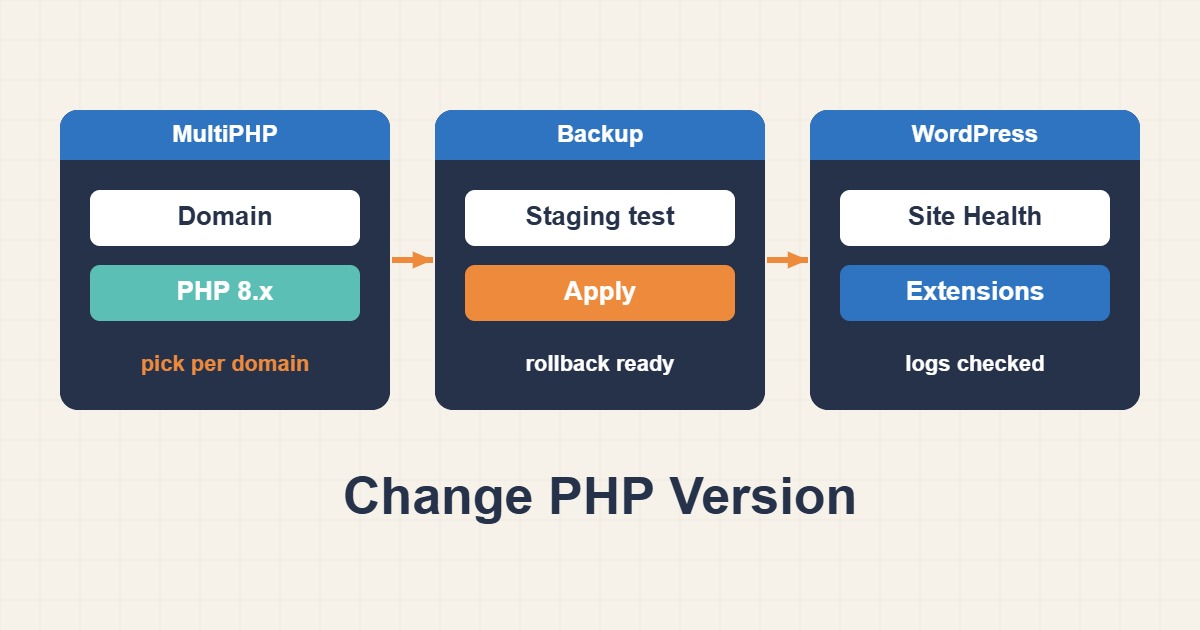
تغییر نسخه PHP در cPanel چند کلیک بیشتر نیست و درست به همین دلیل سایتهای وردپرسی زیادی را خراب میکند. نسخه تازهتر قابلیتهای قدیمی را حذف میکند، نسخه قدیمیتر از افزونههای جدید پشتیبانی نمیکند و صفحه سفید یا خطای ۵۰۰ همان لحظهای که Apply را میزنید ظاهر میشود. این راهنما نشان میدهد الان چه نسخهای دارید، نسخهای انتخاب کنید که وردپرس و افزونههایتان پشتیبانی میکنند، آن را برای هر دامنه در cPanel عوض کنید و اگر چیزی خراب شد سریع برگردید. نام منوها بین ارائهدهندگان هاست و پوستههای cPanel کمی فرق دارد، پس نامهای زیر را راهنما بدانید.
۱. چرا نسخه PHP مهم است؟
نسخههای PHP دوره پشتیبانی دارند. وقتی نسخهای به پایان عمر میرسد دیگر اصلاحیه امنیتی نمیگیرد و ماندن روی آن باگهای شناختهشده را باز میگذارد. نسخههای تازهتر معمولاً وردپرس را سریعتر هم اجرا میکنند. از آن طرف، افزونهها و پوستههای قدیمی ممکن است توابعی را به کار ببرند که حذف شدهاند و روی نسخه جدید از کار میافتند. هدف نسخهای است که هنوز از طرف پروژه PHP پشتیبانی میشود و با هرچه اجرا میکنید سازگار است.
۲. الان چه نسخهای دارید؟
از واقعیت شروع کنید نه از حافظه. در پیشخوان وردپرس صفحه Site Health نسخه PHP مورد استفاده سایت را نشان میدهد. اگر پلن هاست SSH دارد از ترمینال هم میتوانید بررسی کنید، ولی یادتان باشد خط فرمان ممکن است PHP متفاوتی با وبسرور داشته باشد:
php -v
php -r 'echo PHP_VERSION, PHP_EOL;'
wp --info | grep -i 'php'نسخهای که روی وبسایت دیده میشود همان است که برای بازدیدکنندهها اهمیت دارد. پیش از تغییر یادداشتش کنید چون هدف بازگشت شماست.
۳. نسخه هدف را انتخاب کنید
صفحه نسخههای پشتیبانیشده پروژه PHP و صفحه نیازمندیهای وردپرس را که در منابع آمده بخوانید. نسخهای انتخاب کنید که هر دو پشتیبانی کنند و هاستتان ارائه دهد. پریدن چند نسخه اصلی با هم ریسک بیشتری از رفتن یکقدمیکقدم دارد، چون قابلیتهای منسوخ روی هم جمع میشوند. اگر افزونهای رها شده و پشتیبانی نسخه هدف را ذکر نکرده، پیش از تغییر جایگزینیاش را برنامهریزی کنید.
۴. پیش از کلیک آماده شوید
یک بکاپ تازه از فایلها و پایگاه داده بگیرید و اگر هاست staging دارد یا میتوانید یک کپی روی سابدامین بسازید، روی آن تست کنید. امنترین ترتیب این است: اول هسته وردپرس، افزونهها و پوستهها را بهروز کنید و بعد PHP را عوض کنید. کد بهروز شده احتمال بیشتری دارد از نسخه جدید پشتیبانی کند. آنچه نصب است را فهرست کنید تا بعداً مقایسه کنید:
wp plugin list --status=active --fields=name,version,update
wp theme list --fields=name,status,version,update
wp core version
staging جایی میدهد که بدون بازدیدکننده خطاها را ببینید. اگر روشی لازم دارید، ساخت Staging امن وردپرس؛ جداسازی دسترسی، ایمیل و پرداخت جداسازی امن یک کپی را پوشش میدهد.
۵. نسخه را با MultiPHP Manager عوض کنید
در cPanel بخش MultiPHP Manager را باز کنید. دامنهها و نسخه PHP هرکدام را فهرست میکند. دامنه را تیک بزنید، نسخه جدید را از لیست بازشو انتخاب کنید و Apply را بزنید. دامنهها و سابدامینهای مختلف میتوانند نسخههای متفاوت داشته باشند که برای تست مفید است: اول سابدامین staging را عوض کنید، بررسی کنید و بعد دامنه اصلی را. تغییر معمولاً ظرف چند لحظه اعمال میشود.
۶. خطوط handler در .htaccess را بشناسید
هنگام تغییر نسخه، cPanel ممکن است بلوکی به فایل .htaccess اضافه کند که به Apache میگوید از کدام handler پیاچپی استفاده کند. شبیه این است و نام دقیق به نسخه و handler روی سرور شما بستگی دارد:
# php -- BEGIN cPanel-generated handler, do not edit

  AddHandler application/x-httpd-ea-php83___lsphp .php .php8 .phtml

# php -- END cPanel-generated handler, do not edit
این بلوک را ویرایش نکنید و به سرور دیگری کپی نکنید، چون نام handler ممکن است آنجا وجود نداشته باشد و سایت خطا بدهد. اگر بلوک را اشتباهی پاک کردید، انتخاب دوباره نسخه در MultiPHP Manager معمولاً برش میگرداند. فایل .htaccess خراب یکی از علتهای خطای ۵۰۰ است که در رفع خطای 500 وردپرس؛ چکلیست عیبیابی از سمت هاست و سرور آمده.
۷. افزونههای PHP را بررسی کنید
هر نسخه PHP فهرست افزونههای (extension) خودش را دارد. افزونه وردپرسی که imagick، intl یا mbstring لازم دارد، اگر آن extension برای نسخه جدید فعال نباشد خطا میدهد. بسته به هاست، extensionها در صفحهای مرتبط با MultiPHP یا ابزاری که اغلب Select PHP Version نام دارد مدیریت میشوند. بعد از تغییر، آن صفحه را برای نسخه جدید دوباره باز کنید و آنچه سایت لازم دارد را فعال کنید. Site Health وردپرس هم درباره ماژولهای ناموجود هشدار میدهد.
۸. مسیرهای مهم را تست کنید
به صفحه اصلی بسنده نکنید. یک مقاله را باز کنید، وارد پیشخوان شوید، یک نوشته را ذخیره کنید، تصویر آپلود کنید، فرم تماس را بفرستید و برای فروشگاه یک محصول را به سبد اضافه کنید. این مسیرها افزونههای مختلف و کدهای متفاوتی را درگیر میکنند. در مرورگر دنبال صفحه سفید و در سرور دنبال خطاهای ثبتشده باشید.
۹. لاگ خطا را بخوانید
خطاها معمولاً در فایلی به نام error_log در پوشه سایت نوشته میشوند و بسیاری از هاستها خطاها را در بخش Metrics در cPanel هم نشان میدهند. میتوانید وردپرس را هم وادار کنید لاگ خودش را بنویسد بیآنکه پیام را به بازدیدکننده نشان دهد:
define( 'WP_DEBUG', true );
define( 'WP_DEBUG_LOG', true );
define( 'WP_DEBUG_DISPLAY', false );
مشکل را بازتولید کنید و لاگها را بخوانید:
tail -n 50 ~/public_html/error_log
tail -n 50 ~/public_html/wp-content/debug.log
بعد از کار لاگ دیباگ را خاموش کنید و مطمئن شوید لاگ عمومی قابلدانلود نیست. خطی مثل «Call to undefined function» یا «Class not found» معمولاً به افزونه یا پوستهای اشاره دارد که با نسخه جدید سازگار نیست.
۱۰. سایتی که از قبل خراب شده
اگر پیشخوان در دسترس نیست، باز هم از cPanel میتوانید کار کنید. اول نسخه PHP را در MultiPHP Manager به نسخه قبلی برگردانید و سایت باید برگردد. اگر میخواهید روی نسخه جدید بمانید، پوشه افزونه مشکوک را در File Manager تغییر نام دهید یا در صورت وجود SSH از WP-CLI استفاده کنید:
wp plugin deactivate suspect-plugin
wp theme activate twentytwentyfour
تغییر نام پوشه افزونه آن را غیرفعال میکند. بعد از هر قدم دوباره تست کنید و افزونهها را یکییکی فعال کنید تا مقصر مشخص شود.
۱۱. کد کهنه بعد از تغییر
بعضی هاستها PHP کامپایلشده را کش میکنند. اگر سایت هنوز مثل نسخه قدیمی رفتار میکند یا درست بعد از بهروزرسانی فایلها خطاهای عجیب میدهد، برای مشکلات OPcache رفع کد قدیمی پس از Deploy با تنظیم درست PHP OPcache را ببینید. پیش از قضاوت، افزونه کش صفحه و کش CDN را هم پاک کنید.
۱۲. نسخه را بهروز نگه دارید
یادآوریای در تقویم بگذارید که هر چند ماه نسخه PHP را مرور کنید. هاستها اعلام میکنند چه زمانی نسخههای قدیمی حذف میشوند و تغییر اجباری طبق برنامه هاست بدتر از تغییر آزمایششده در زمان خودتان است. اطلاعیههای ارائهدهنده را دنبال کنید و افزونهها را بهروز نگه دارید تا هیچوقت یک افزونه رهاشده شما را روی نسخه قدیمی قفل نکند.
۱۳. اشتباههای رایج
- تغییر دامنه زنده بهجای تست روی staging.
- پریدن چند نسخه اصلی بدون خواندن سازگاری افزونهها.
- فراموشکردن فعالکردن دوباره extensionها برای نسخه جدید.
- کپی بلوک handler فایل
.htaccessبه هاست دیگر. - بررسی فقط صفحه اصلی بعد از تغییر.
- گذاشتن خروجی دیباگ در معرض بازدیدکننده.
۱۴. یک مثال کاربردی
سایتی روی یک نسخه قدیمیتر ولی هنوز پشتیبانیشده PHP اجرا میشود. مالک بکاپ میگیرد، وردپرس و افزونهها را بهروز میکند، بعد یک سابدامین staging میسازد و در MultiPHP Manager روی نسخه بعدی میگذارد. لاگ یک هشدار منسوخشدن از یک افزونه کوچک نشان میدهد که توسعهدهنده در بهروزرسانی رفعش کرده است. بعد از تست ورود، ارسال نوشته و پرداخت، مالک دامنه اصلی را عوض میکند و یک ساعت لاگ را زیر نظر میگیرد. این نمونهای از روند کار است، نه اندازهگیری از یک سایت واقعی.
۱۵. چکلیست سریع
- نسخه فعلی را یادداشت کنید و بکاپ کامل بگیرید.
- اول وردپرس، افزونهها و پوستهها را بهروز کنید.
- نسخهای را انتخاب کنید که PHP و وردپرس پشتیبانی میکنند.
- روی staging تست کنید و بعد دامنه زنده را در MultiPHP Manager عوض کنید.
- extensionهای لازم سایت را برای نسخه جدید فعال کنید.
- صفحههای کلیدی و لاگها را بررسی کنید و بازگشت را آماده نگه دارید.
راهنماهای بیشتر سرور در آرشیو مقالات جمع شدهاند.
منابع رسمی
cPanel: MultiPHP Manager · PHP: Supported Versions · WordPress: Requirements · WordPress: Debugging in WordPress